
お知らせを配信する
受講者への周知に使う「お知らせ」を作って掲載する手順です。組織全体か特定のコースの受講者に届き、受講者のホームとお知らせの一覧に出ます。
受講者全員や、特定のコースの受講者に知らせたいことは、お知らせ で配信します。掲載すると受講者のホームとお知らせの一覧に出て、通知(アプリ内・メール)も届きます。だれが読んだかも分かります。
この操作ができる人
管理者です。
手順
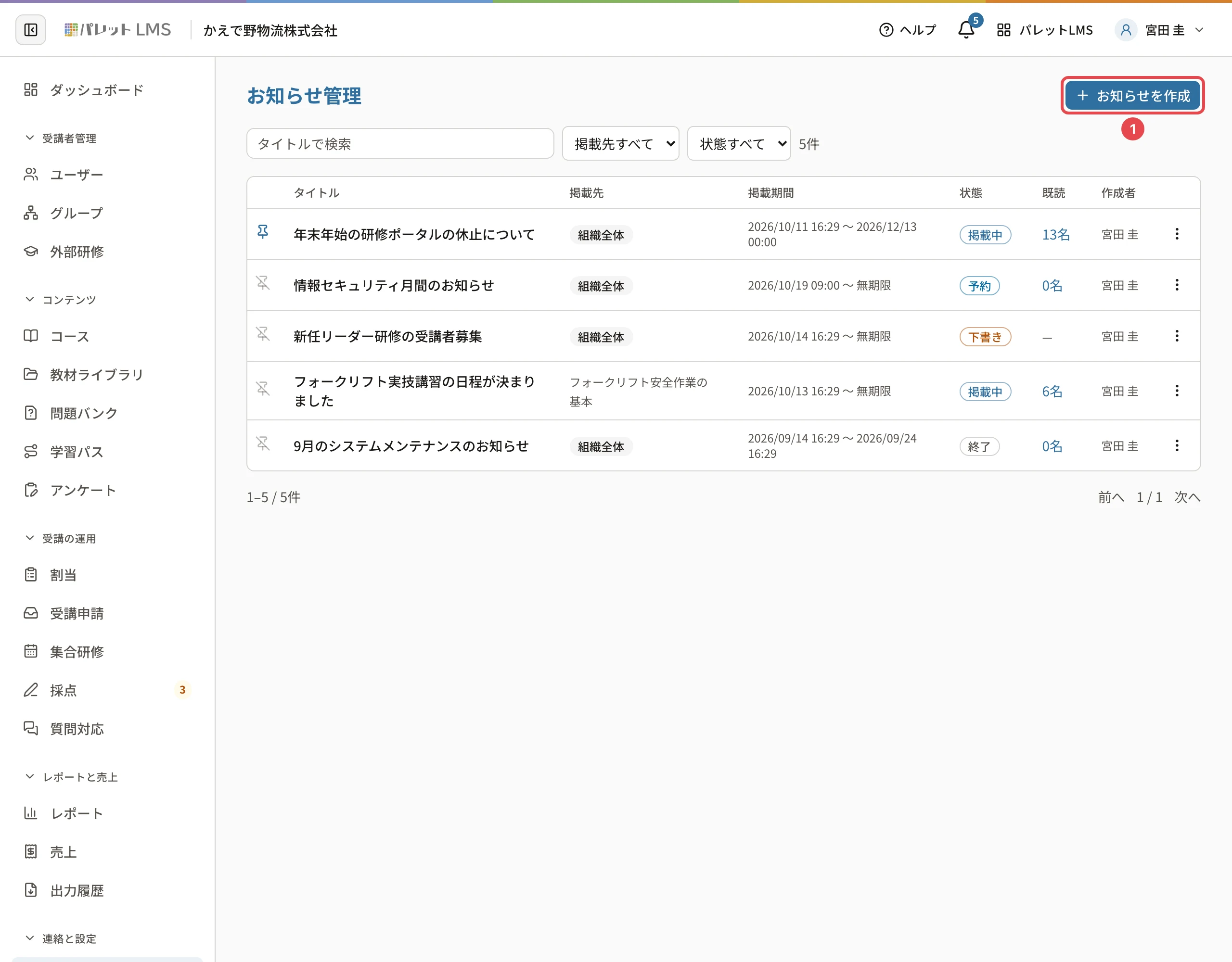
- 左のメニューの 「お知らせ」 を開き、右上の 「お知らせを作成」(番号1)を押します。
- 「お知らせを作成」が開きます。次を入れます。
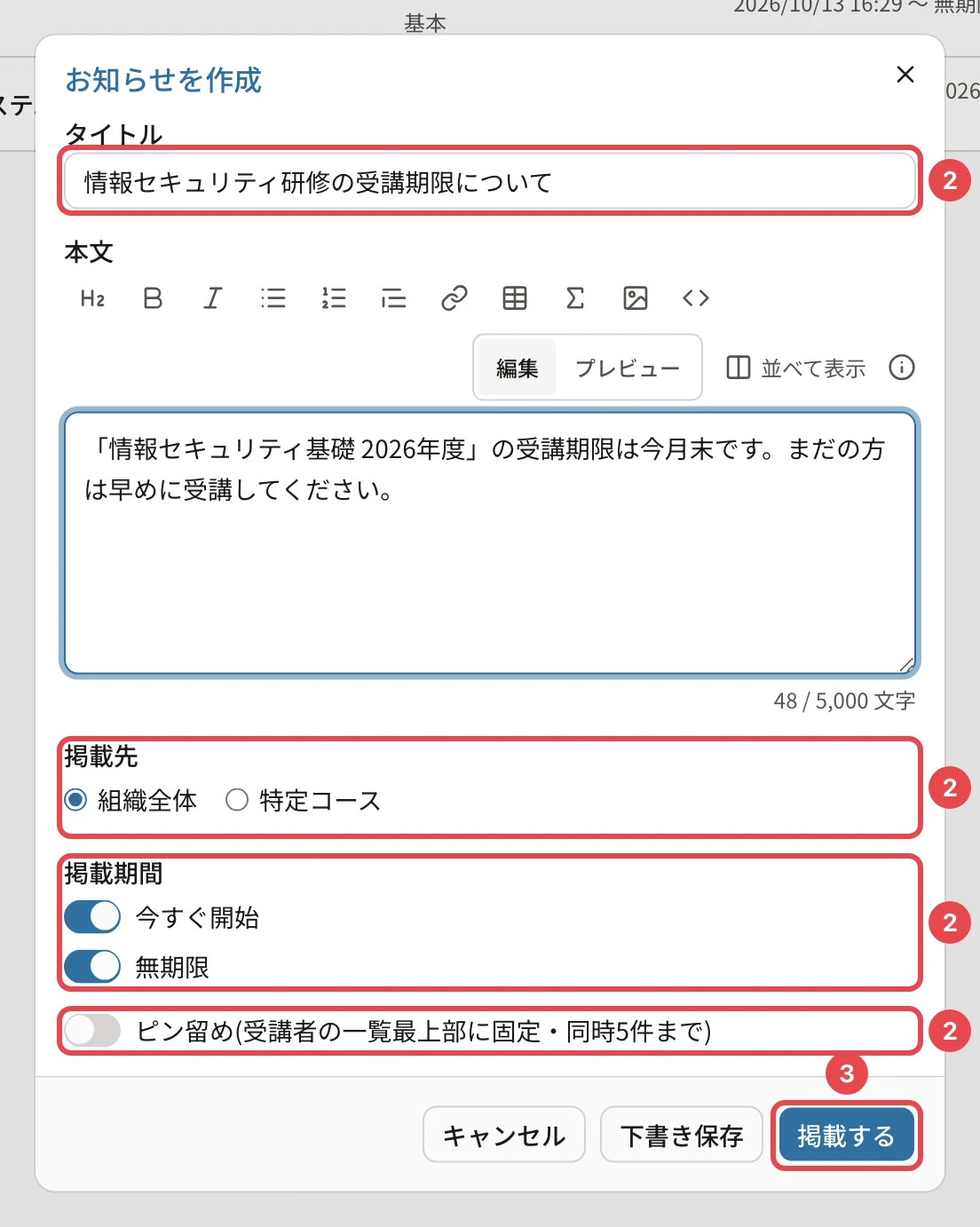
| 欄 | 入れ方 |
|---|---|
| 「タイトル」 | 100 字まで |
| 「本文」 | 5,000 字まで。見出し・箇条書き・画像を入れられます |
| 「掲載先」 | 「組織全体」・「特定コース」(選んだコースを割り当てられた人だけに届きます)・「グループ」(選んだグループと配下のグループの受講者だけに届きます) |
| 「掲載期間」 | はじめは「今すぐ開始」「無期限」。日時を決めるときはスイッチを切ります(お知らせの掲載を予約する) |
| 「ピン留め」 | 受講者の一覧のいちばん上に固定します(同時に 5 件まで) |
- 「掲載する」(番号3)を押します。確認に「対象の受講者 ◯名 に通知が届きます」と出るので、人数を確かめて 「掲載する」 を押します。
「(◯名に通知しました)」と出たら終わりです。すぐに出さないときは 「下書き保存」 を押します。
掲載すると起きること
- 受講者のホームとお知らせの一覧に出ます
- 対象の受講者に通知が届きます。届いた通知は取り消せません(掲載を終えても、受講者の通知の一覧には残ります)
- 通知をその場で送れなかったときは「通知はまだ届いていません(1時間以内に届きます)」と出て、一覧の状態の横に「通知待ち」と出ます。1 時間以内に自動で送ります
- 一覧の「既読」に、読んだ人数が出ます。人数を押すと、未読の人・読んだ人の一覧が開き、CSV にも出せます
掲載した後に直す
一覧のタイトル(か「⋮」の「編集」)を押して直し、「保存する」 を押します。すでに通知したお知らせを直しても、通知は送り直しません。
関連する記事
最終更新: 2026-10-23