
お知らせの掲載を予約する
お知らせを決めた日時に掲載し、決めた日時に下げる手順です。開始日時になると受講者の画面に出て、通知が届きます。
お知らせは、開始と終了の日時を決めて 予約 できます。休業日のお知らせを前日から出す、受付の期間だけ出す、といった使い方ができます。
この操作ができる人
管理者です。
手順
- 左のメニューの 「お知らせ」 で 「お知らせを作成」 を押し(直すときはタイトルを押し)、タイトルと本文・掲載先を入れます(お知らせを配信する)。
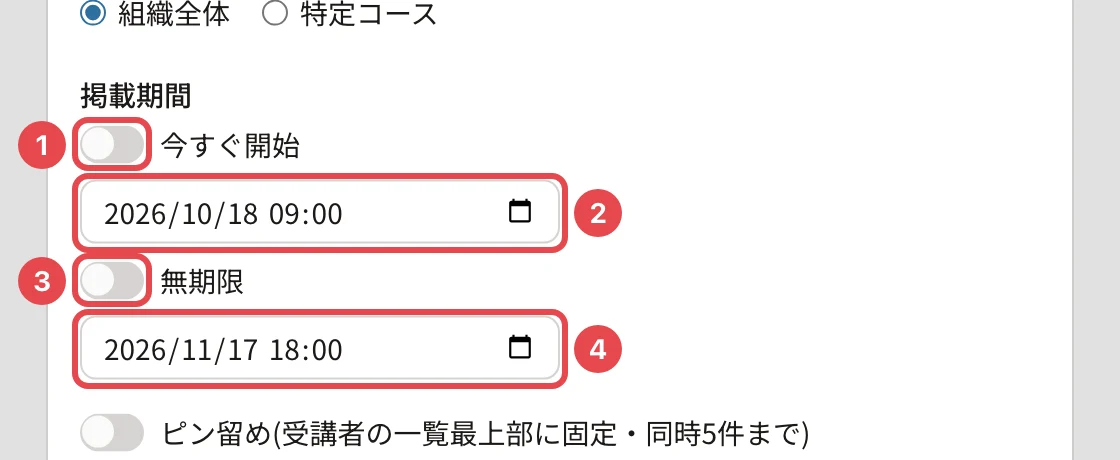
- 「掲載期間」 の 「今すぐ開始」(番号2)のスイッチを切り、出てきた欄(番号2)に開始の日時を入れます。
- 終わりの日時を決めるときは、「無期限」(番号3)のスイッチを切り、出てきた欄(番号3)に終了の日時を入れます。
- 「予約する」 を押し、確認の 「予約する」 を押します。
「(開始日時になると通知します)」と出たら終わりです。一覧の状態が「予約」になります。
予約したお知らせの動き
| とき | 起きること |
|---|---|
| 開始日時になった | 受講者のホームとお知らせの一覧に出ます。通知とメールは、開始日時を過ぎてから 1 時間以内に届きます。夜間(20:00〜翌 8:00)に掲載になったときは、通知とメールは翌朝 8 時台に届きます |
| 終了日時になった | 受講者の画面から下がり、状態が「終了」になります。既読の記録は残ります |
予約の間は、いつでも編集・削除できます。開始日時を変えれば、掲載の日時も変わります。
決めるときの目安
- 終了日時は開始日時より後にします
- 通知を決まった時刻ちょうどに届けたいときは、開始日時を少し前にしておきます(通知は 1 時間以内に届きます。夜間に掲載になったときは翌朝 8 時台です)
関連する記事
最終更新: 2026-10-21