
お知らせの編集の見方(掲載先・掲載期間・ピン留め)
お知らせの作成・編集のダイアログの各欄と、お知らせ管理の一覧の列・状態(下書き・予約・掲載中・終了)の意味の一覧です。
作成・編集のダイアログ
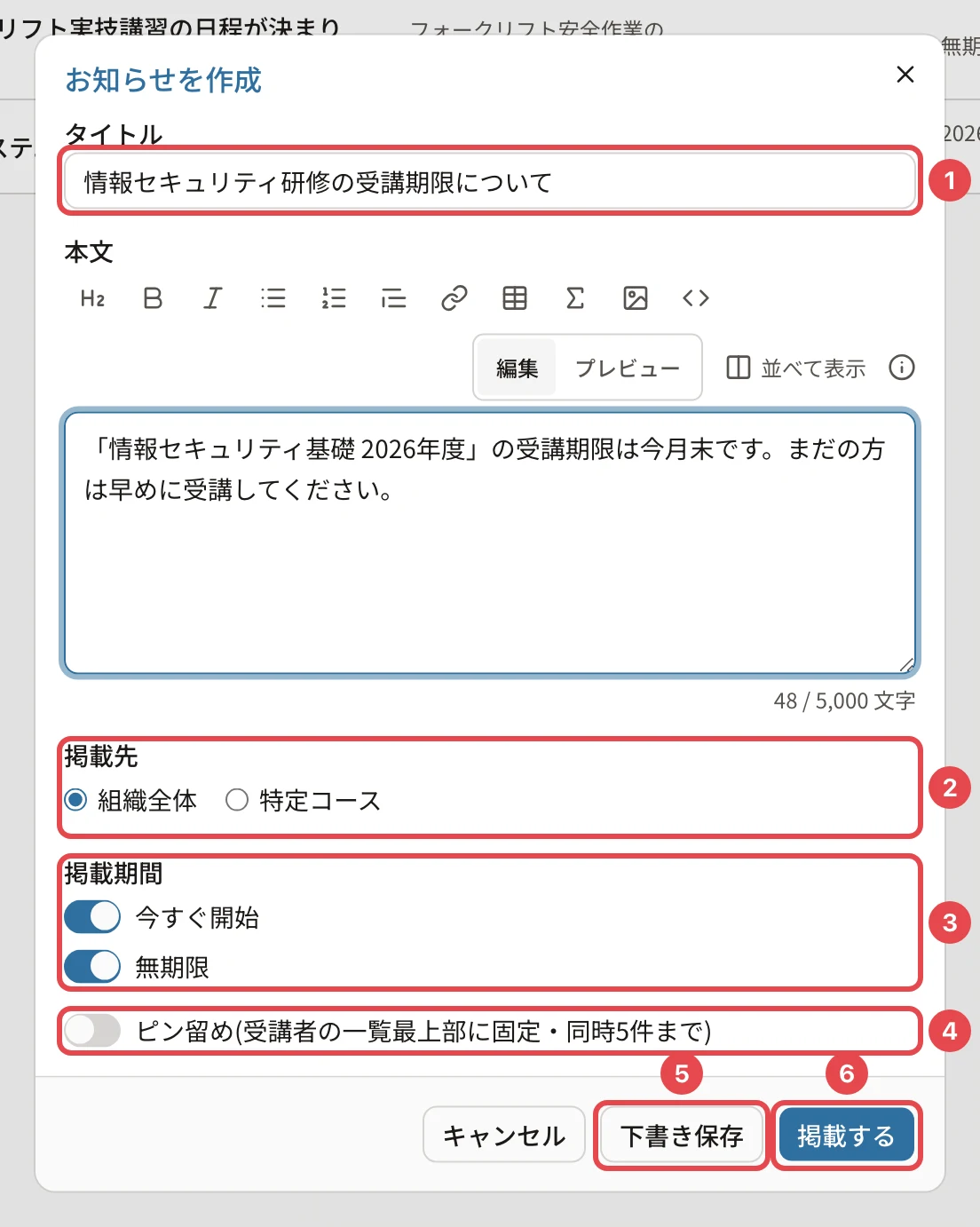
| 番号 | 欄 | 意味 |
|---|---|---|
| 1 | 「タイトル」 | お知らせの題(100 字まで) |
| — | 「本文」 | 本文(5,000 字まで)。「プレビュー」で見え方を確かめられます |
| 2 | 「掲載先」 | 「組織全体」=組織の全受講者/「特定コース」=選んだコース(いくつでも)を割り当てられた受講者 |
| 3 | 「掲載期間」 | 「今すぐ開始」をオフにすると開始日時を、「無期限」をオフにすると終了日時を入れられます |
| 4 | 「ピン留め(受講者の一覧最上部に固定・同時5件まで)」 | 受講者の一覧のいちばん上に固定します |
| 5 | 「下書き保存」 | 受講者に出さずに保存します |
| 6 | 「掲載する」 | 掲載します。開始日時が先のときは「予約する」、掲載済みのお知らせを直すときは「保存する」になります |
編集のときは、ダイアログの上に「いまの状態」(下書き・予約・掲載中・終了)と、「通知済み」か「通知まだ」かが出ます。
一覧
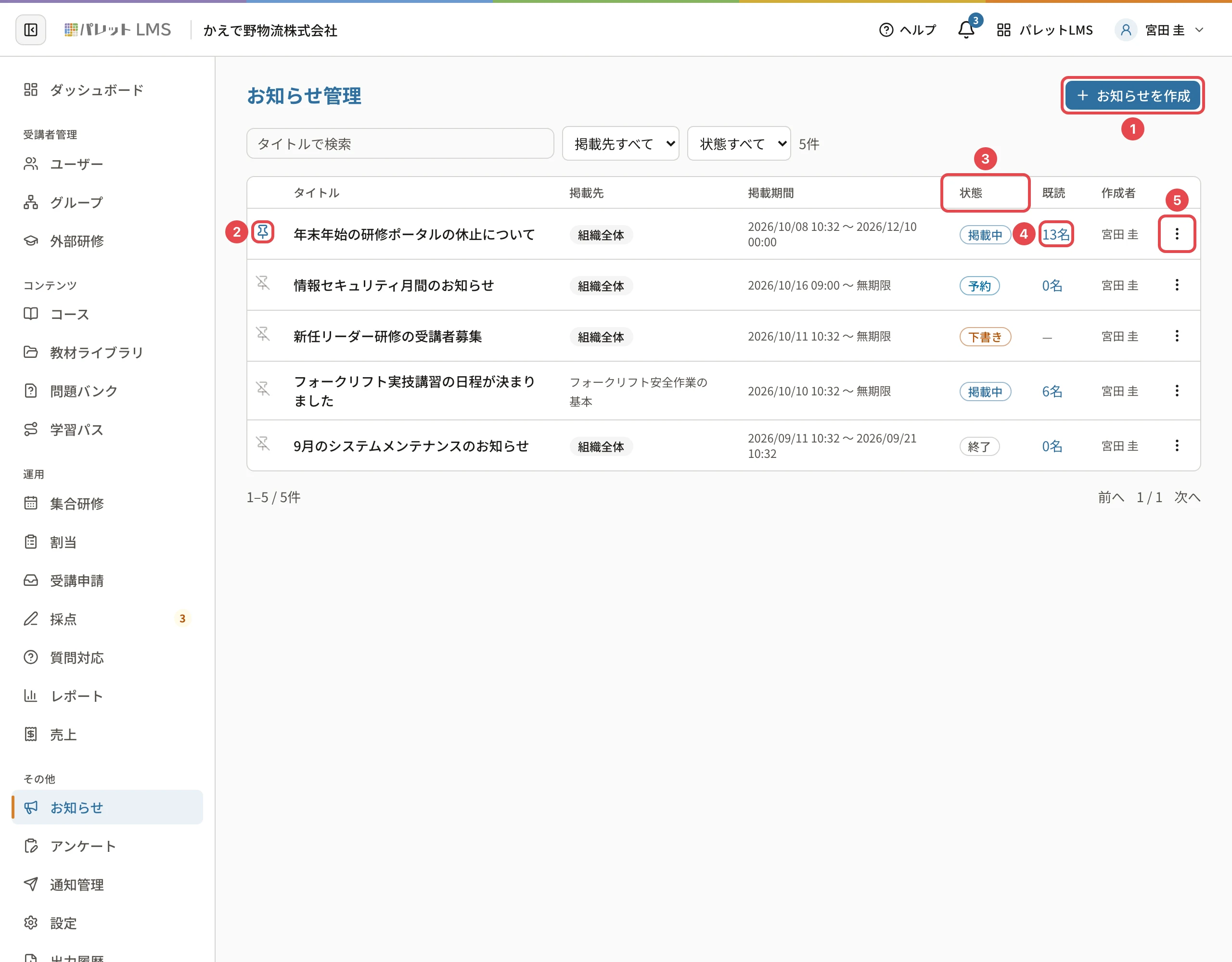
| 番号・列 | 意味 |
|---|---|
| 2 ピンの印 | ピン留めしているお知らせ。押すとピン留めを付ける・外すが切り替わります |
| タイトル | 押すと編集が開きます |
| 掲載先 | 「組織全体」か、コース名(2 つ以上なら「+◯」) |
| 掲載期間 | 開始〜終了(終了が無ければ「無期限」) |
| 3 状態 | 下の表のとおり。掲載中なのに通知を送れていないときは「通知待ち」も出ます |
| 4 既読 | 読んだ人数。押すと既読の状況(未読の人が先)が開きます |
| 作成者 | 作った人 |
| 5 「…」 | 編集・複製・掲載終了・再掲載・削除(お知らせの掲載を終える・複製する・削除する) |
上の検索・「掲載先すべて」・「状態すべて」で絞り込めます。
状態
| 状態 | 意味 |
|---|---|
| 「下書き」 | まだ受講者に出していません |
| 「予約」 | 開始日時になると掲載します |
| 「掲載中」 | 受講者に出ています |
| 「終了」 | 終了日時を過ぎたか、「掲載終了」を押しました |
関連する記事
最終更新: 2026-10-11