
お知らせの掲載を終える・複製する・削除する
掲載中のお知らせを下げる(掲載終了)・もう一度出す(再掲載)・同じ内容で下書きを作る(複製)・削除する手順と、それぞれの違いです。
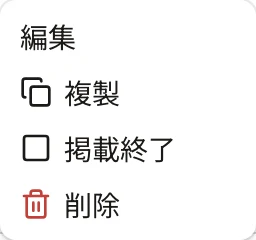
お知らせの行の 「…」 から、掲載終了・再掲載・複製・削除を選べます。
この操作ができる人
管理者です。
掲載を終える
- 左のメニューの 「お知らせ」 で、下げるお知らせの 「…」 を押し、「掲載終了」 を選びます(掲載中のお知らせだけに出ます)。
- 確認の 「掲載を終了する」 を押します。
「掲載を終了しました」と出ます。受講者のホームとお知らせの一覧からすぐに消えます。既読の記録は残ります。
もう一度出す(再掲載)
掲載を終えたお知らせの 「…」 の 「再掲載」 を押すと、また出ます。「再掲載しました(通知は再送されません)」と出て、通知は送り直しません。終了日時を過ぎたお知らせを出し直すときは、編集で終了日時を先に延ばします。
同じ内容で作る(複製)
「…」 の 「複製」 を押すと、同じ内容の下書きができます(「下書きとして複製しました」)。毎月のお知らせのひな形に使えます。複製したお知らせを開いて、日付などを直してから掲載します。
削除する
- 「…」 の 「削除」 を押します。
- 確認の 「削除する」 を押します。
受講者の画面からすぐに消え、既読の記録も消えます。取り消せません。すでに届いた通知は、受講者の通知の一覧に残ります。
どれを使うか
| したいこと | 使うもの |
|---|---|
| いったん下げて、あとで戻すかもしれない | 掲載終了(再掲載で戻せます) |
| 間違えて作った・二度と使わない | 削除 |
| 似たお知らせをまた出す | 複製 |
関連する記事
最終更新: 2026-10-11