
数式を書く
問題文やお知らせの本文に、$ で囲んだ数式(分数・累乗・記号)を書き、プレビューで確かめる手順です。
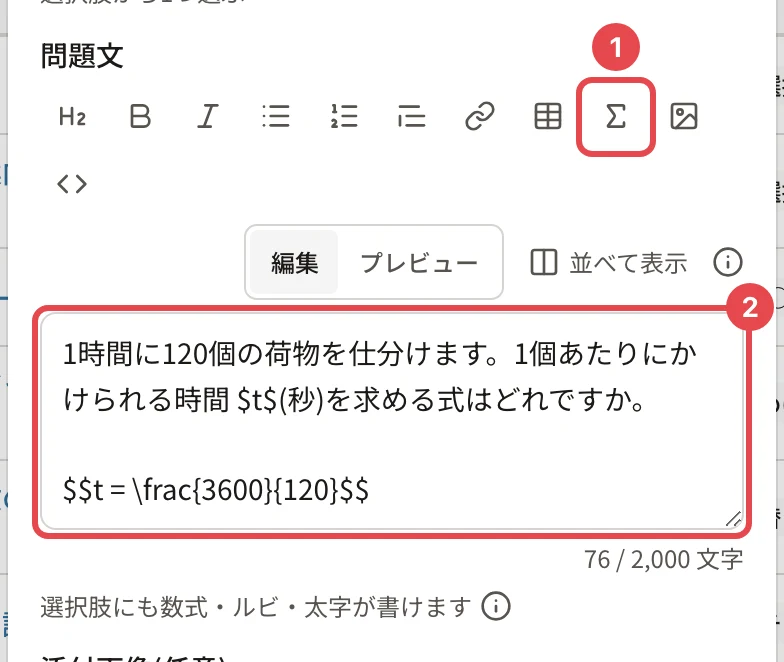
本文の欄では、数式を $ で囲んで 書くと、受講者の画面で数式の形(分数・累乗・記号)で表示されます。文の途中に入れるときは $…$、1 行に大きく出すときは $$…$$ で囲みます。書式のボタンの 数式のボタン(Σ) でも入れられます。
数式の中は、LaTeX(数式の書き方の決まり)で書きます。
この操作ができる人
管理者・講師です。書式を付けられる欄(問題文と解説・お知らせの本文・コースの説明・テキストの教材・課題の指示文・アンケート)で使えます。問題の選択肢にも書けます。
手順
- 数式を入れたい場所で、数式のボタン(Σ) を押します。
$x^2$が入り、x^2が選ばれた状態になります。 x^2を、書きたい数式に書き換えます。1 行に大きく出すときは、$$と$$で囲みます。
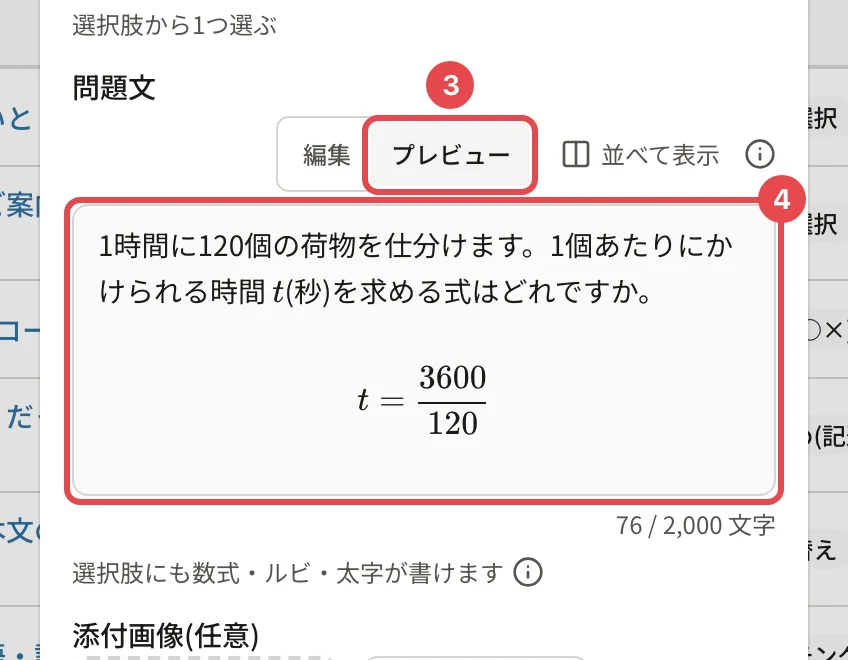
- 「プレビュー」 を押します。
- 数式の形になっているかを確かめます。
よく使う書き方
| 出したい形 | 書き方 |
|---|---|
| 累乗(x の 2 乗) | $x^2$ |
| 添え字(a の 1) | $a_1$ |
| 分数 | $\frac{分子}{分母}$(例 $\frac{3}{4}$) |
| 平方根 | $\sqrt{2}$ |
| かけ算・わり算の記号 | $\times$・$\div$ |
| 以上・以下・等しくない | $\geq$・$\leq$・$\neq$ |
| 1 行に大きく出す | $$t = \frac{3600}{120}$$ |
文章の中のお金の記号などで、$ を数式でなく文字として出したいときは、前に \ を付けて \$ と書きます。
操作の後
- 受講者の画面(テスト・お知らせ・教材)でも、プレビューと同じ形で出ます
- 数式の書き方が間違っていると、その数式だけが 赤い文字で書いたままの形 で出ます。プレビューで赤い文字がないかを確かめてください
うまくいかないとき
| 状態 | 原因 | 対処 |
|---|---|---|
| プレビューで数式が赤い文字のまま | 数式の書き方が間違っています({ } の数が合わない・記号の名前の誤りなど) |
括弧の組と記号の名前を確かめてください |
数式にならず $ がそのまま出る |
$ の組が閉じていません |
数式の前後を $ で囲んでください |
文の $ が数式になってしまう |
文字の $ が 2 つあり、その間が数式とみなされました |
文字の $ の前に \ を付けてください |
関連する記事
最終更新: 2026-10-11