
画像を切り抜く
コースのサムネイルの画像を選んだ後、横長(16:9)の範囲をドラッグと拡大で決めて切り抜き、保存する手順です。
コースの サムネイル画像 は、画像を選ぶと「サムネイルの範囲を決める」の画面が開き、カタログやコース一覧のカードに出る横長(16:9)の範囲を決めて切り抜けます。切り抜いた画像は自動で縮小してから送るので、スマートフォンで撮った大きな写真もそのまま選べます。 組織のロゴと問題の画像は、切り抜かずに縮小だけして送ります。
この操作ができる人
管理者・講師です(コースの編集画面を開ける人)。
始める前に
- 選べる画像は PNG・JPEG・WebP(元の画像は 20MB まで)です
- 切り抜いた画像は、1280×720 ピクセルまでに縮小して送ります
手順
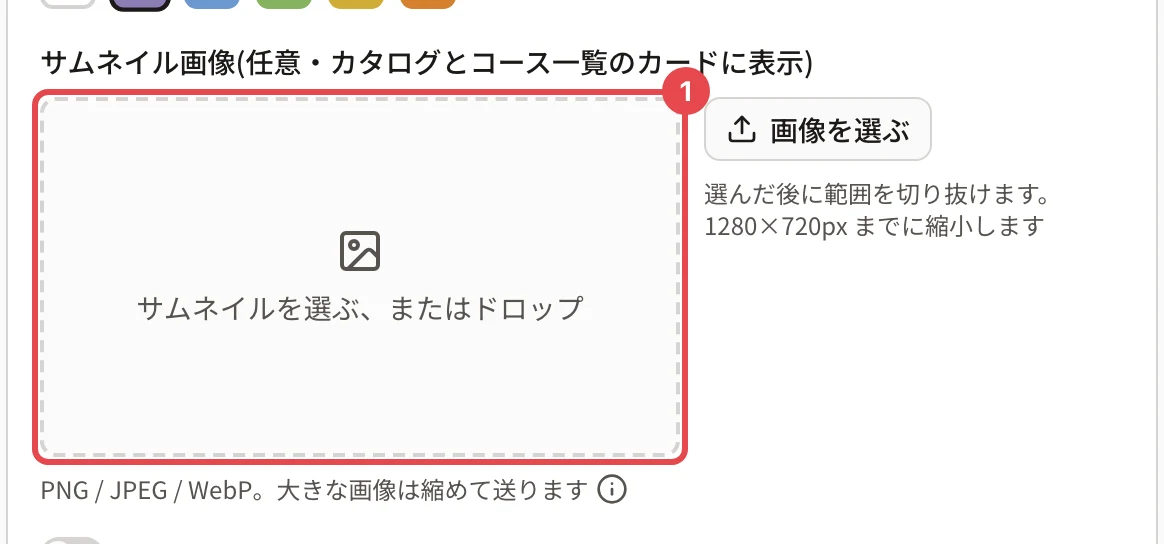
- コースの編集画面の 「基本情報」 で、「サムネイル画像」の枠を押して画像を選びます(枠に画像をドラッグ・貼り付けしても、右の「画像を選ぶ」を押してもかまいません)。
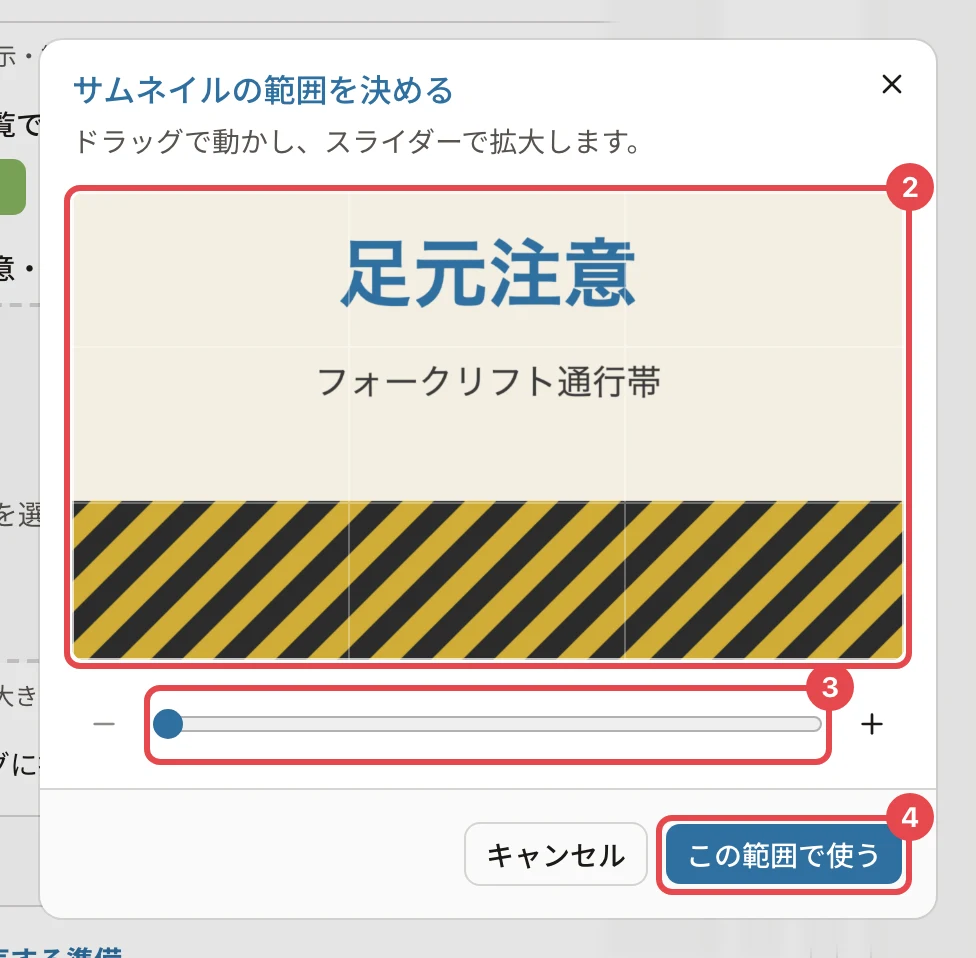
- 「サムネイルの範囲を決める」の画面で、画像を ドラッグ して、使いたい部分を枠の中に動かします。
- 下の スライダー で拡大します(「−」「+」でも少しずつ変えられます)。
- 「この範囲で使う」 を押します。
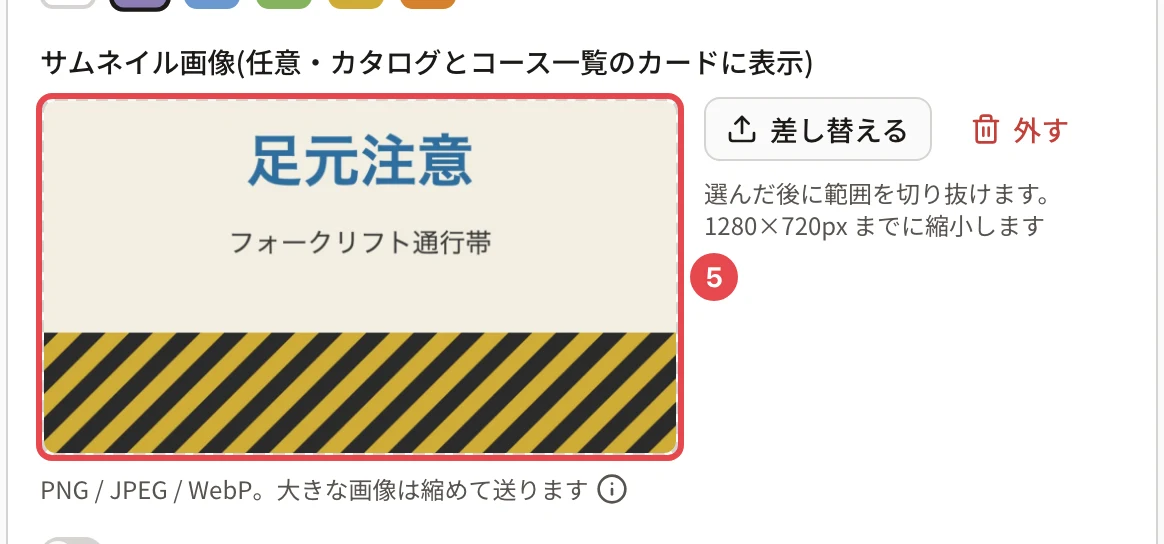
- 切り抜いた画像が枠に入り、「画像を読み込みました。「保存」で反映されます」と出ます。
- 基本情報の下の 「保存」 を押します。
操作の後
- 保存すると、カタログとコース一覧のカードにサムネイルが出ます。保存するまでは、受講者の画面は変わりません
- 選び直すときは 「差し替える」、外すときは 「外す」 を押します。外した後に「保存」を押すと、画像のファイルも消えます(元に戻せません)。外して保存するまでは「未保存: 「保存」を押すと画像を削除します」と出ます
- サムネイルの無いコースは、色ラベルだけで表示されます
キーボードで範囲を決める
範囲の画面で画像を選んだ状態にして、矢印キーで動かし、「+」「−」で拡大・縮小できます。
うまくいかないとき
| 表示 | 原因 | 対処 |
|---|---|---|
| 「「(ファイル名)」を画像として読み込めませんでした(壊れているか、このブラウザで開けない形式です)」 | 画像が壊れているか、ブラウザで開けない形式です | 画像を PNG か JPEG で保存し直してから選んでください |
| 「「(ファイル名)」は選べない形式です(…のみ)」 | PNG・JPEG・WebP 以外の画像です | PNG か JPEG で保存し直してください |
| 「縮小しても2MBに収まりませんでした。小さい画像を選んでください」 | 縮小しても大きすぎる画像です | 細かい模様の少ない画像にするか、別の画像を選んでください |
| 保存したのにサムネイルが変わらない | 「保存」を押す前に画面を離れました | もう一度画像を選び、「保存」まで押してください |
関連する記事
最終更新: 2026-10-11