
教材をまとめて追加する
PDF・画像のファイルを一度にいくつも選び、1ファイルずつ別の教材として追加する手順です。一度に20ファイルまで選べます。
PDF と画像は、ファイルを一度にいくつも選べます。1 ファイルが 1 つの教材 になり、教材名はファイル名から付きます。 連続の講義資料を章にまとめて入れるときに便利です。
この操作ができる人
管理者と、そのコースを担当する講師です。
手順
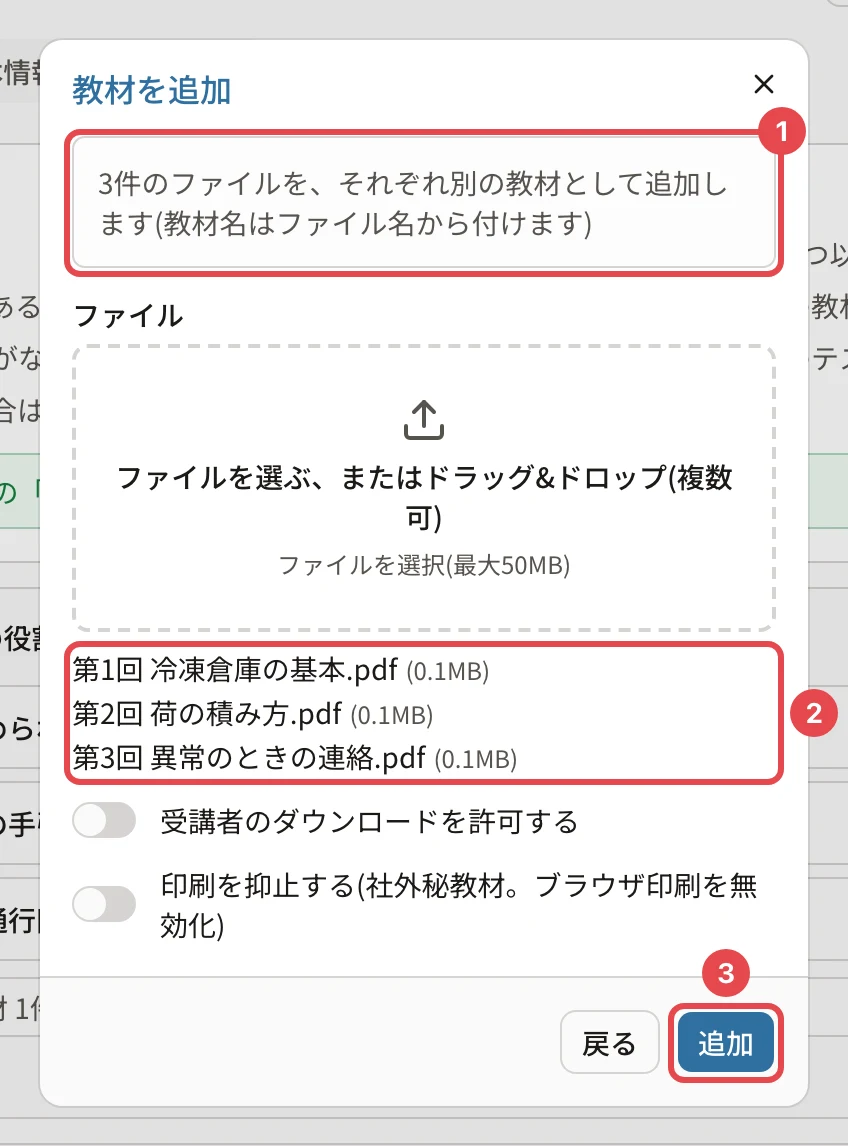
- 入れたい章の 「教材を追加」 を押し、「PDF」(か 「画像」)を押します。
- ファイルの枠で、ファイルをまとめて選びます(ドラッグ&ドロップでも選べます。20 ファイルまで)。
- 「◯件のファイルを、それぞれ別の教材として追加します」と出ていることを確かめます。
- 必要ならダウンロード・印刷のスイッチを切り替えます(選んだすべての教材に同じ設定が付きます)。
- 「追加」 を押します。
操作の後
1 ファイルずつ送って教材にします。送っている間は「◯件中 ◯件目を追加しています」と出ます。終わると「◯件の教材を追加しました」と出て、選んだ順に章の下に並びます。
うまくいかなかったとき
| 表示 | 意味と対処 |
|---|---|
| 「◯件を追加したところで止まりました(「ファイル名」: 理由)」 | 途中のファイルで止まりました。そこまでの教材は追加されています。止まったファイルから選び直してください |
| 「「ファイル名」: ファイルサイズは50MB以下にしてください」 | 上限を超えたファイルは選べません。ほかのファイルは選ばれたままです |
知っておくこと
- 教材名はファイル名から拡張子を外したものです。あとで「…」の 「教材情報を編集」 で変えられます(教材の情報を編集する)
- 動画と SCORM は 1 つずつ追加します
関連する記事
最終更新: 2026-10-11