
教材の情報を編集する(名前・所要時間・ダウンロードと印刷)
教材の名前・所要時間の目安・ダウンロードと印刷の扱いを変える手順です。受講者の進捗・完了には影響しません。
教材の中身はそのままで、名前や所要時間の目安などを変えるときは 「教材情報を編集」 を使います。ここでの変更は受講者の進捗に影響しません(受講記録・修了はそのまま残ります)。
この操作ができる人
管理者と、そのコースを担当する講師です。
手順
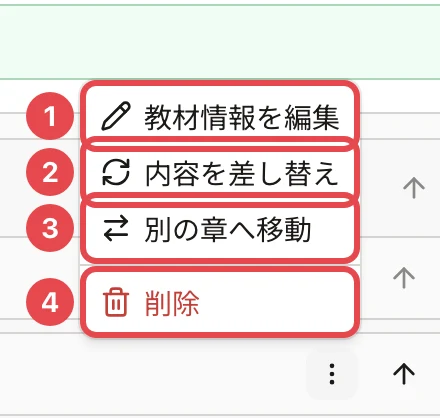
- 教材の行の右の 「…」 を押し、「教材情報を編集」(番号1)を押します。
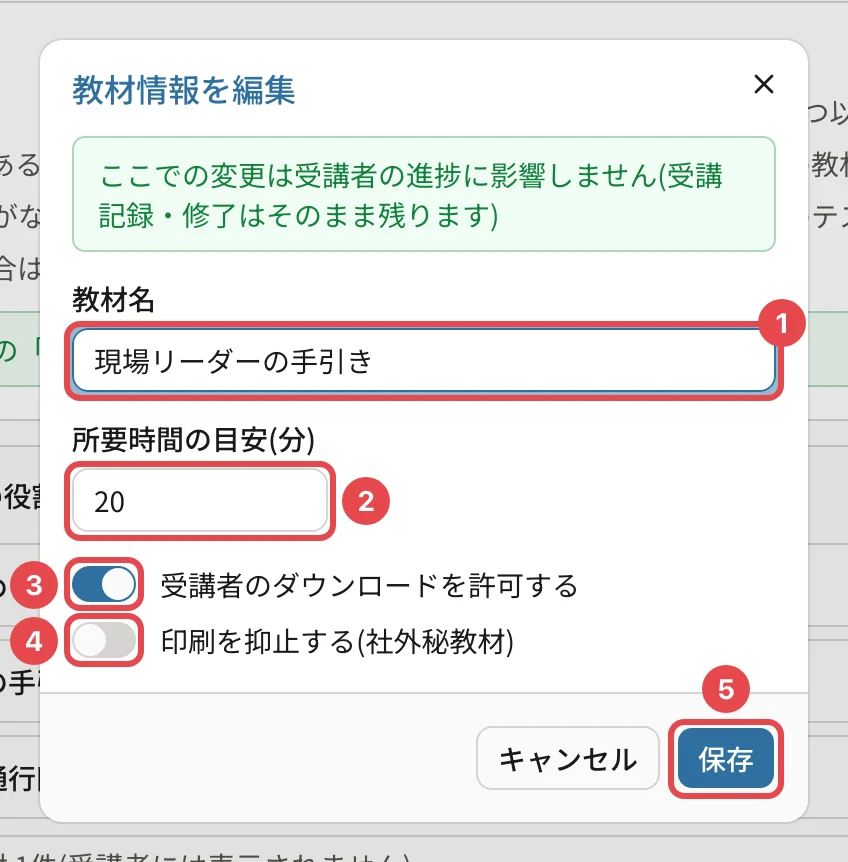
- 変えたい欄を直します。
- 「保存」 を押します。
「教材情報を保存しました」と出れば終わりです。
変えられる欄
| 欄 | 意味 | 出る教材 |
|---|---|---|
| 教材名(番号1) | 受講者の画面に出る名前(120 文字まで) | すべて |
| 所要時間の目安(分)(番号2) | 一覧と受講者の画面に「約◯分」と出ます(1〜600 分。空欄=出さない) | すべて |
| 受講者のダウンロードを許可する(番号3) | 受講画面に「ダウンロード」を出すか | PDF・画像 |
| 印刷を抑止する(番号4) | ブラウザでの印刷を止めるか | PDF・画像 |
ダウンロード・印刷の詳しい扱いは 教材のダウンロード・印刷を許す/止める をご覧ください。
ここで変えられないもの
| 変えたいもの | 使う操作 |
|---|---|
| ファイル・本文・URL | 「内容を差し替え」(教材の内容を差し替える) |
| テストの問題・合格点、課題の指示文など | 教材名を押して開く、種類ごとの設定の画面 |
| 完了の条件 | 教材の種類で決まります(教材の種類の一覧) |
「他の人が更新しました。再読み込みしてください」と出たとき
同じ教材を別の人が先に保存していると、保存できずにこの知らせが出ます。再読み込みすると入れた内容は消えるので、必要なら 「入力内容をコピー」 などで控えてから読み込み直し、もう一度直してください。
関連する記事
最終更新: 2026-10-11