
教材のダウンロード・印刷を許す/止める
PDF・画像の教材を、受講者がダウンロードできるか、ブラウザで印刷できるかを教材ごとに決める手順です。組織の既定値の決め方も説明します。
PDF・画像の教材は、教材ごとに次の 2 つを決められます。
| 設定 | 入れると | 切ると |
|---|---|---|
| 受講者のダウンロードを許可する | 受講画面の教材名の横に「ダウンロード」が出ます | 「ダウンロード」は出ません。PDF の右クリックでの保存と文字の選択もできなくします |
| 印刷を抑止する | ブラウザで印刷しても白紙になり、Ctrl+P(Mac は ⌘+P)では「この教材は印刷が抑止されています」と出ます | ふつうに印刷できます |
どちらも受講者の手元での扱いを抑えるもので、画面の撮影などまでは防げません。社外秘の資料は、配る相手と中身を選んでください。
この操作ができる人
管理者と、そのコースを担当する講師です。
追加するときに決める
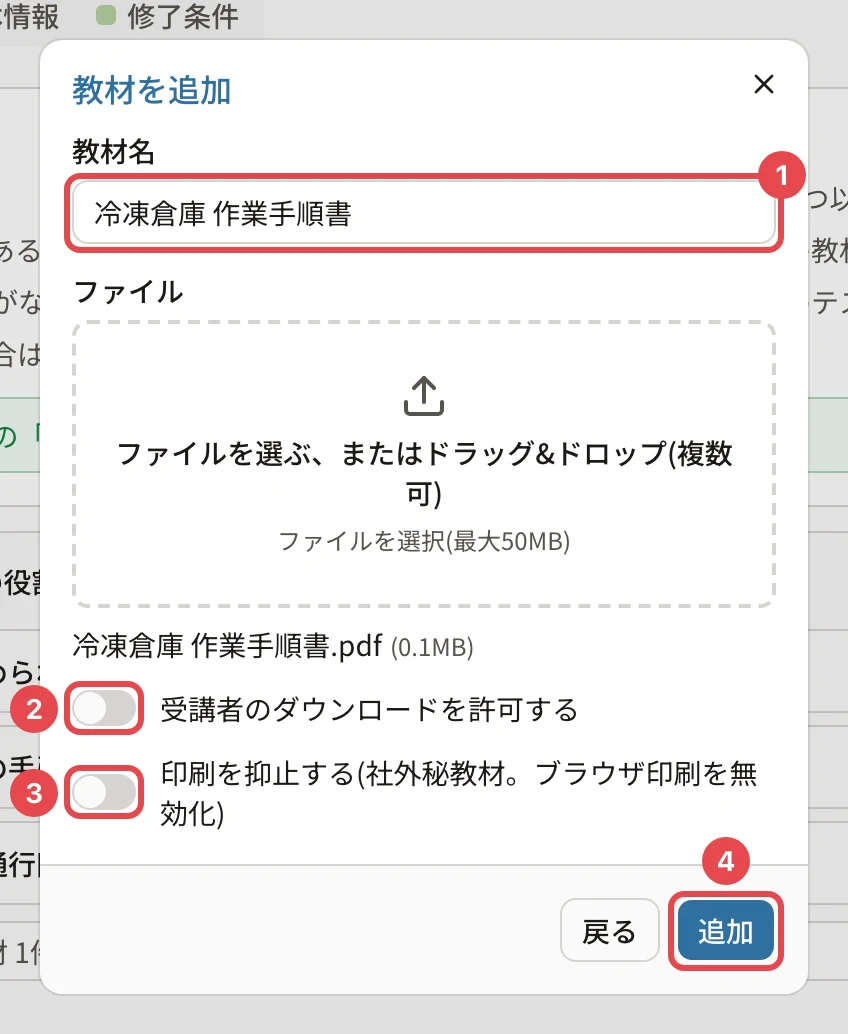
「教材を追加」で PDF・画像を選ぶと、ファイルの下に 2 つのスイッチが出ます(番号2・3)。
追加した後に変える
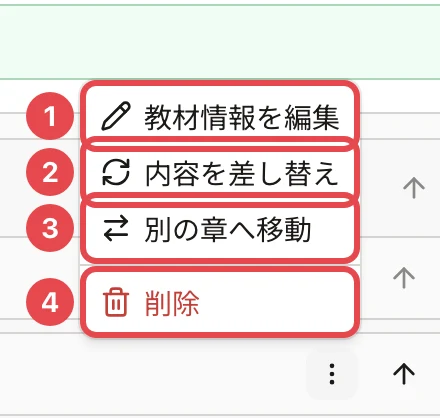
- 教材の行の右の 「…」 を押し、「教材情報を編集」 を押します。
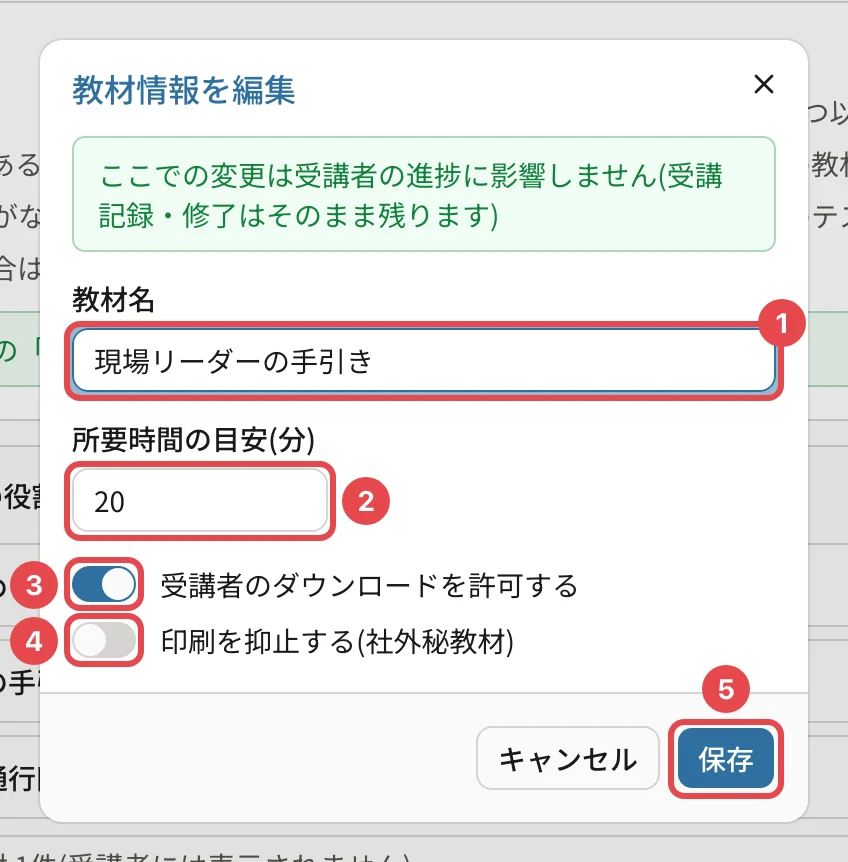
- 「受講者のダウンロードを許可する」(番号3)・「印刷を抑止する」(番号4)を切り替えます。
- 「保存」(番号5)を押します。
変えても、受講者の進捗・完了には影響しません。受講者が次に教材を開いたときから反映されます。
組織の既定値を決める
新しく追加する教材の「ダウンロードを許可する」の最初の状態は、管理者が 設定 > 受講設定 の 「教材のダウンロードを既定で許可する」 で決めます。すでにある教材は変わりません。
関連する記事
最終更新: 2026-10-11