
PDF・画像を教材にする
PDFや画像のファイルを送ってコースの教材にする手順です。受講者のダウンロード・印刷の扱いも、追加するときに決められます。
手元の PDF・画像をコースの教材にできます。PDF は受講画面でページをめくって読め、全ページを見ると完了 になります。
この操作ができる人
管理者と、そのコースを担当する講師です。
送れるファイル
| 種類 | 形式 | 1ファイルの上限 |
|---|---|---|
| 50MB | ||
| 画像 | PNG・JPEG・WebP・GIF | 50MB |
PowerPoint・Word の資料は、PDF に書き出してから追加してください(「スライド(PPT/Word)」に「この環境ではスライド教材は準備中です」と出ている間は、そのまま送れません)。
手順
- 入れたい章の 「教材を追加」 を押し、「PDF」(か 「画像」)を押します。
- ファイルの枠を押してファイルを選びます(ドラッグ&ドロップでも選べます)。教材名にはファイル名が入ります。
- 必要なら 「教材名」(番号1)を直します。
- 受講者にダウンロードさせるなら 「受講者のダウンロードを許可する」(番号2)、印刷させたくないなら 「印刷を抑止する」(番号3)を入れます。
- 「追加」(番号4)を押します。
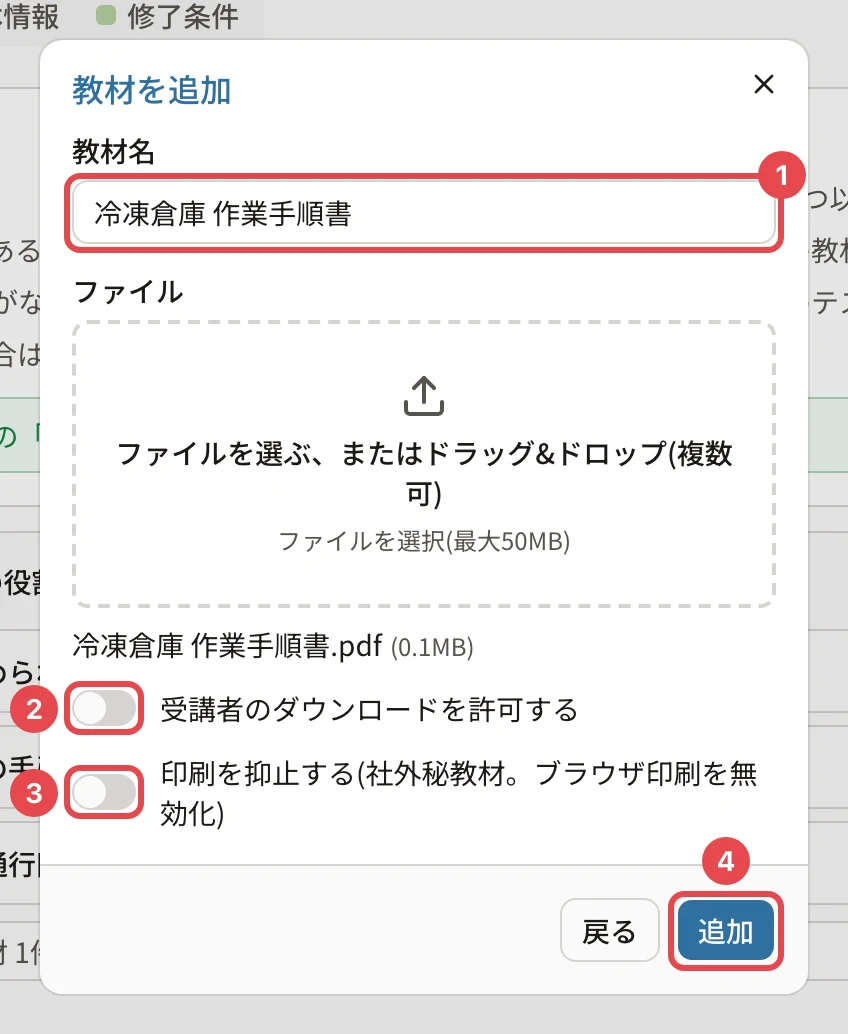
ファイルを送っている間は「アップロード中… ◯%」と出ます。送り終わるまで画面を閉じないでください。終わると「教材を追加しました」と出て、章に並びます。
操作の後
- 送ったファイルのウイルスの確認が済むまでは、教材の行に「ウイルス確認中(受講者はまだ開けません)」と出ることがあります。確認で止めたファイルには「配布停止(ウイルス確認で止めています)」と出ます
- ダウンロード・印刷の扱いは、あとで「…」の 「教材情報を編集」 で変えられます(教材のダウンロード・印刷を許す/止める)
- 中身を新しい版のファイルに替えるときは、教材を作り直さずに 「内容を差し替え」 を使います(教材の内容を差し替える)
いくつものファイルを入れるとき
PDF・画像は一度に 20 ファイルまで選べ、1 ファイルずつ別の教材になります(教材をまとめて追加する)。
関連する記事
最終更新: 2026-10-11