
教材の内容を差し替える
教材を作り直さずに、ファイル・本文・URLを新しいものに替える手順です。受講者の進捗を残すか、受け直しを求めるかを選べます。
資料の改訂・誤字の修正などで教材の中身を新しくするときは、教材を削除して作り直さずに 「内容を差し替え」 を使います。受講の記録は教材に付いたまま残り、受け直しを求めるかどうかも選べます。
この操作ができる人
管理者と、そのコースを担当する講師です。
差し替えられる教材
PDF・画像・テキスト・外部リンク・外部動画で使えます。SCORM・テスト・アンケート・課題・集合研修は差し替えられません。新しい教材を追加して、古い教材をアーカイブしてください(教材をアーカイブする・戻す)。
手順
- 教材の行の右の 「…」 を押し、「内容を差し替え」 を押します。
- 新しい中身を入れます(ファイルの教材は新しいファイル、テキストは新しい本文、外部リンク・外部動画は新しい URL)。
- 「次へ(影響を確認)」 を押します。
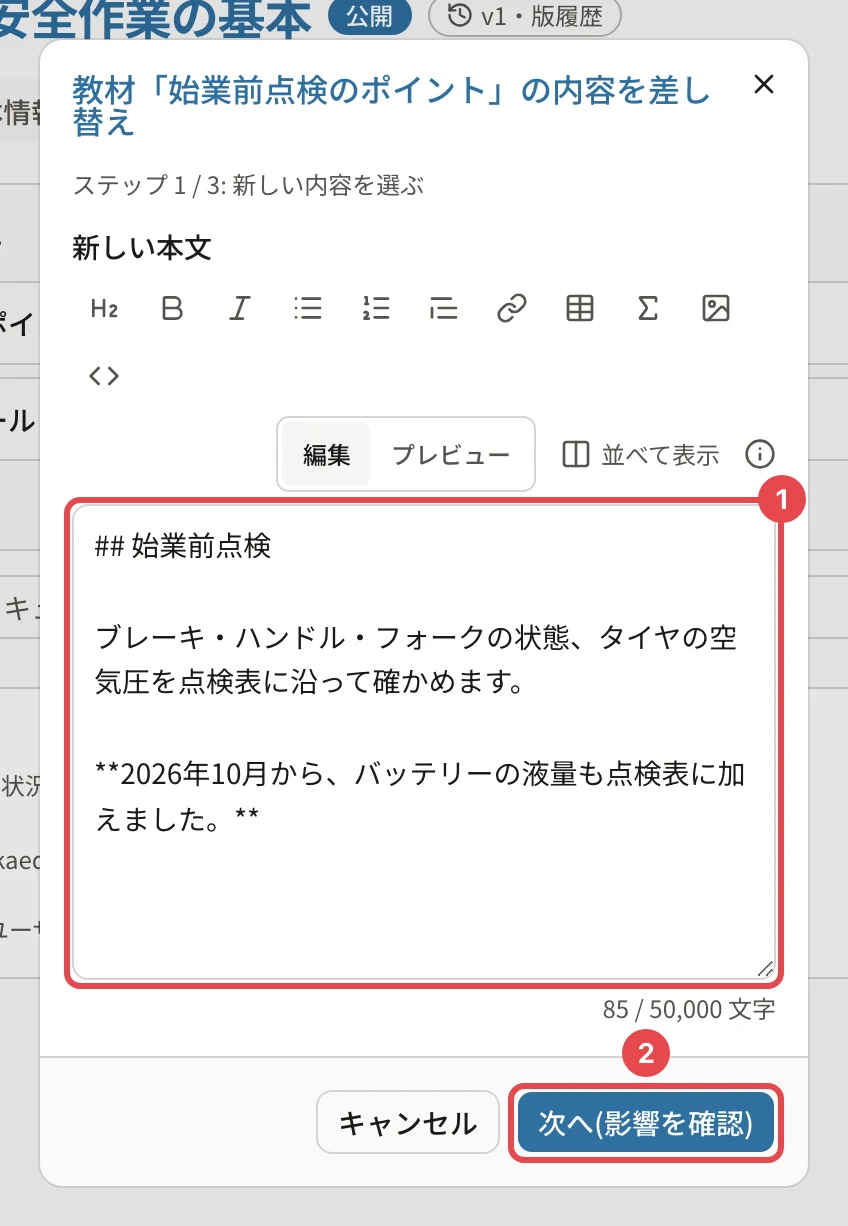
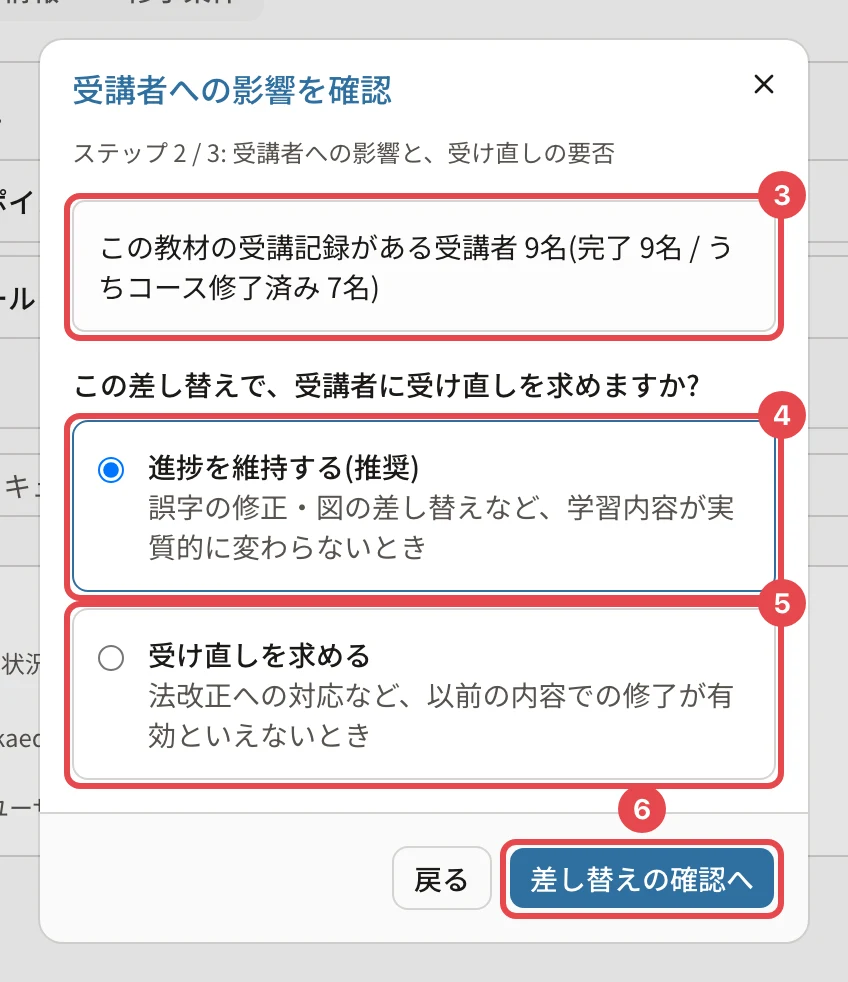
- この教材の受講記録がある人数を確かめ、受け直しを求めるかを選びます。
- 進捗を維持する(推奨): 誤字の修正・図の差し替えなど、学習内容が実質的に変わらないとき
- 受け直しを求める: 法改正への対応など、以前の内容での修了が有効といえないとき
- 「差し替えの確認へ」 を押します。
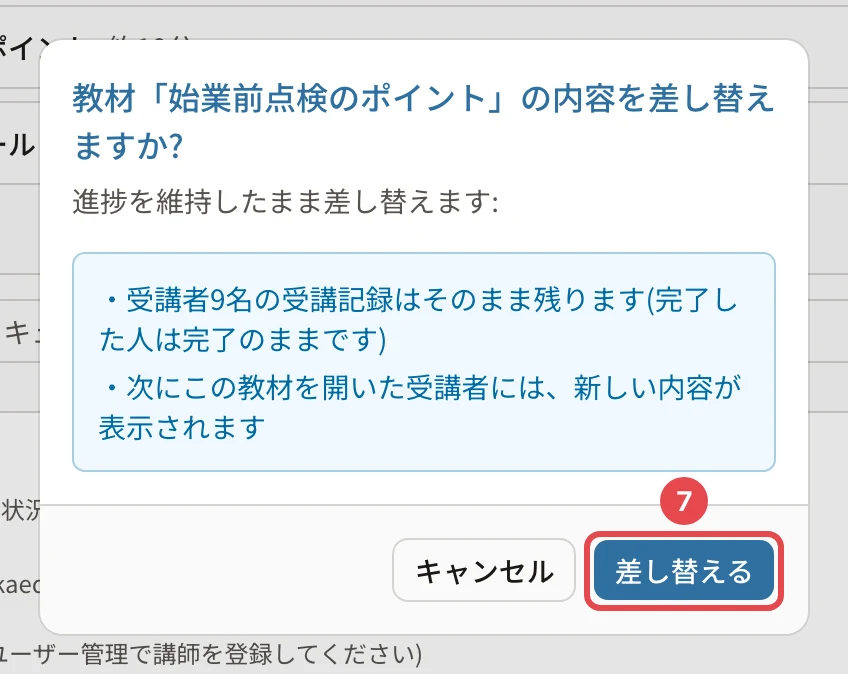
- 確認の画面で、起きることを確かめて 「差し替える」(受け直しを求めるときは 「差し替えて受け直しを求める」)を押します。
操作の後
- 進捗を維持したときは「差し替えました(受講者の進捗はそのまま残っています)」と出ます
- 受け直しを求めたときは「差し替えました。◯名の進捗をリセットし、◯名に通知しました」と出ます
- 教材の行に「差し替え 2026/10/11」のように差し替えた日が出ます
- ファイルの教材(PDF・画像など)では、差し替えた古いファイルは元に戻せません
受け直しを求めたときに何が起きるかは、差し替えたときの受講者の進み具合 をご覧ください。
公開中のコースのとき
公開中のコースで中身を変えると、題名の横の版のボタンに「未記録の改訂あり」と出ます。改訂を版として残すときは、版の履歴から記録します(コースを公開する)。
関連する記事
最終更新: 2026-10-11