
教材の種類の一覧
コースに追加できる教材の種類と、それぞれの使いどころ・受講者が完了になる条件・送れるファイルの上限をまとめた一覧です。
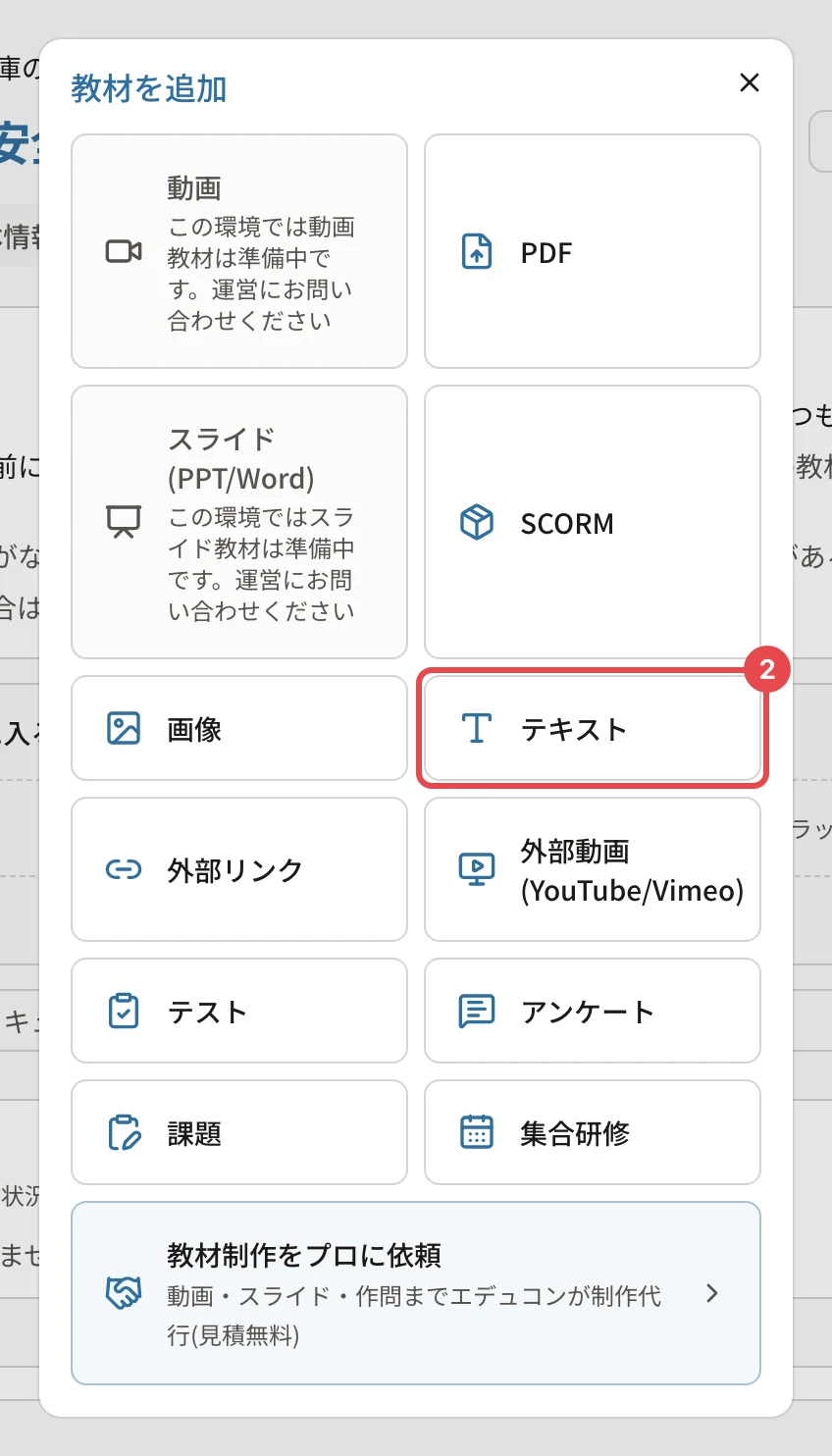
章の 「教材を追加」 を押すと、教材の種類を選ぶ画面が開きます。種類ごとの使いどころと、受講者が完了になる条件は次のとおりです。
種類と完了の条件
| 種類 | 使いどころ | 受講者が完了になる条件 |
|---|---|---|
| 資料・テキストを読ませる | 全ページを見る | |
| 画像 | 図・掲示物を見せる | 教材を確認する |
| テキスト | 画面の中で書いた文章を読ませる | 最後まで読む |
| 外部リンク | 社内ポータルなど別のサイトへ案内する | 教材を開く |
| 外部動画(YouTube/Vimeo) | 公開されている動画を見せる | 受講画面の「視聴を完了する」を押す |
| SCORM | ほかで作ったeラーニング教材をそのまま載せる | 教材の中で受講を終える |
| テスト | 理解度を確かめる | テストに合格する |
| アンケート | 研修の感想・満足度を集める | 回答を提出する |
| 課題 | レポート・ファイルを提出してもらう | 課題を提出する |
| 集合研修 | 会場・オンラインの研修をコースの一部にする | 研修に出席する |
- テスト・アンケート・課題・集合研修は、追加すると種類ごとの設定の画面が開きます(テストを作る(問題バンクと出題設定)・課題を出す・提出を採点する・集合研修をコースの教材(ステップ)にする)
- 集合研修の教材を作れるのは管理者だけです(講師には選べません)
- 外部動画は、受講画面に埋め込んで表示します。動画の中でどこまで見たかは記録できないため、受講者が「視聴を完了する」を押して完了にします
「準備中です」と出る種類
動画 と スライド(PPT/Word) に「この環境では…準備中です。運営にお問い合わせください」と出ているときは、まだ選べません。 動画を見せたいときは、YouTube・Vimeo に置いた動画を 外部動画 として追加できます。PowerPoint・Word の資料は、PDF に書き出してから PDF として追加してください。
送れるファイルの上限
| 種類 | 形式 | 1ファイルの上限 |
|---|---|---|
| 50MB | ||
| 画像 | PNG・JPEG・WebP・GIF | 50MB |
| SCORM | ZIP | 200MB |
PDF と画像は、一度に 20 ファイルまで選べます(1ファイルが1つの教材になります。教材をまとめて追加する)。
関連する記事
最終更新: 2026-10-11