
課題を採点する
課題の「提出」タブから提出を開き、内容を見て点数(またはルーブリックの段階)とフィードバック・添削したファイルを入れて採点を保存する手順です。
課題の提出は、課題の画面の 「提出」 タブで 1 人ずつ開いて採点します。採点を保存すると、点数とフィードバックが受講者に届きます。
この操作ができる人
管理者と、そのコースを担当する講師です。
手順
- コースの編集の画面のカリキュラムで課題の名前を押し、課題の画面を開きます(左のメニューの 「採点」 の採点待ちからも開けます=採点待ちを片付ける)。
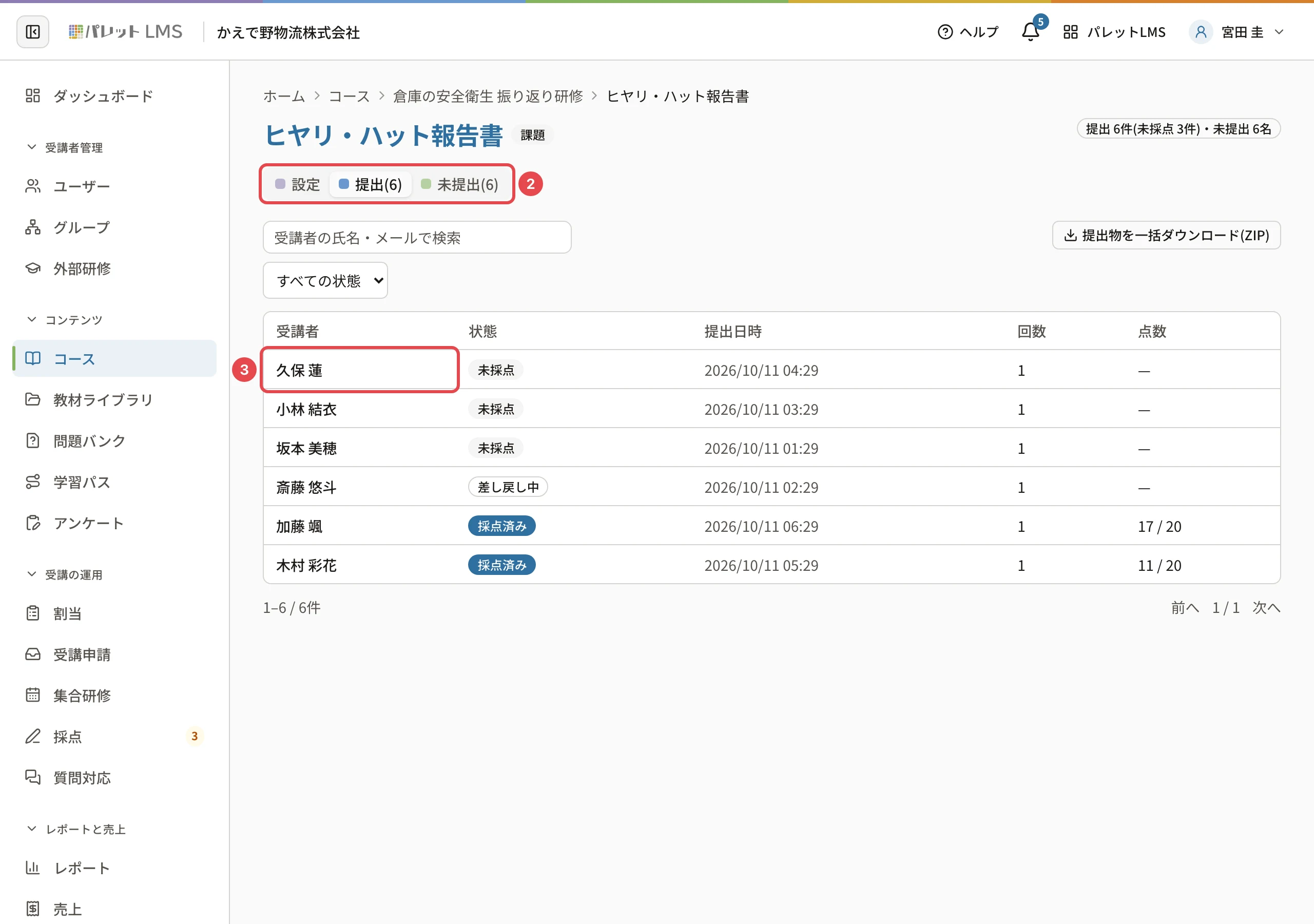
- 「提出(◯)」 タブ(番号2)を押します。提出のある課題は、このタブから開きます。
- 採点する人の名前(番号3)を押します。「未採点」の人から採点します。
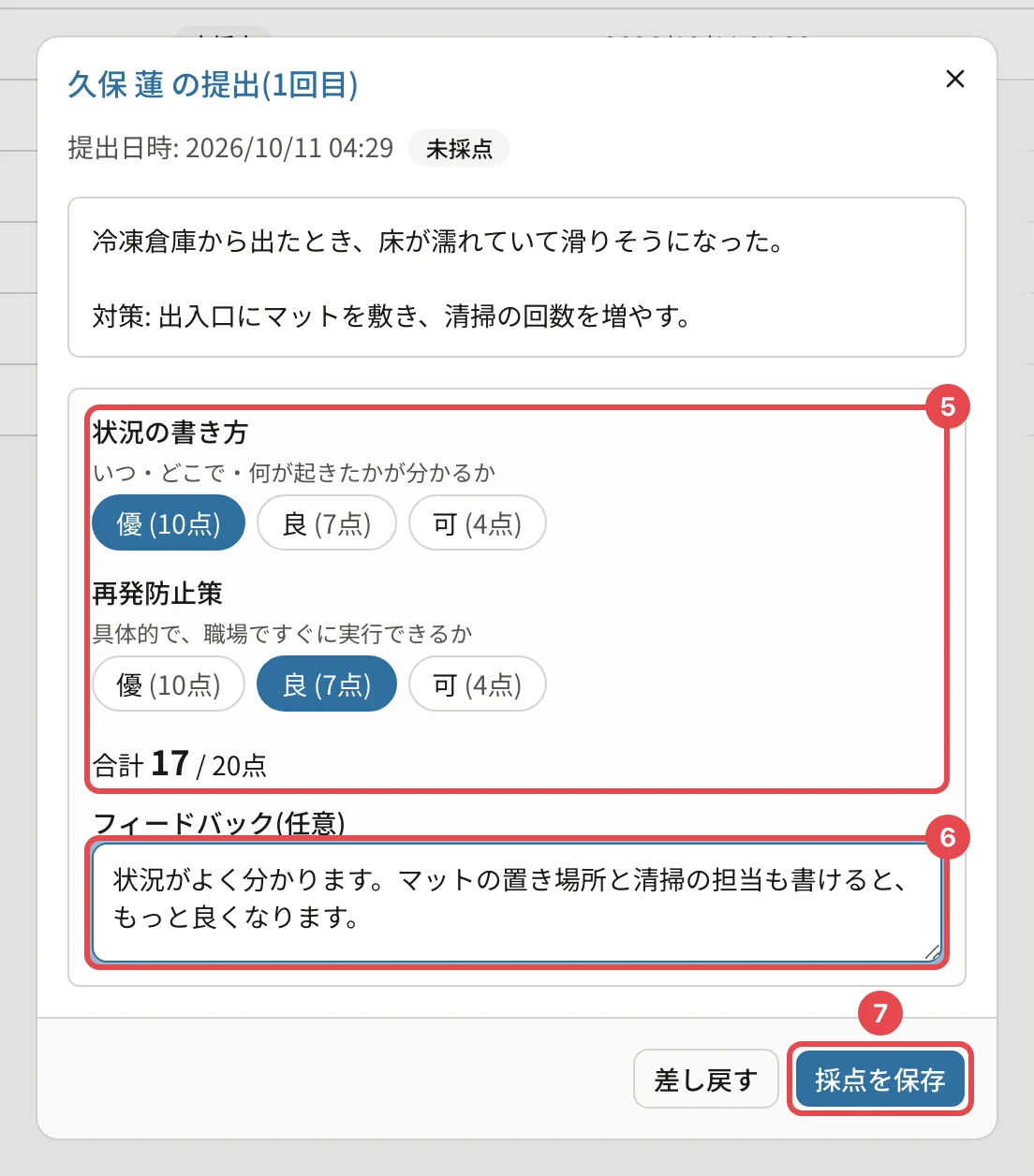
- 「◯◯ の提出(◯回目)」が開きます。上に提出の本文と添付のファイルが出ます(ファイルは押すと元の名前でダウンロードされます。ブラウザでは開きません)。前に出し直した提出があるときは「過去の提出(◯件)」を押すと見られます。
- 点数を決めます。
- ルーブリックのある課題: 観点ごとに段階を押します(番号5)。下に「合計 ◯ / ◯点」が出ます
- ルーブリックの無い課題: 「点数」 に 0〜満点の点数を入れます
- 「フィードバック(任意)」(番号6)に、良かった点や次に直す点を書きます。受講者に届きます。 書き込みを入れたファイルを返すときは、フィードバックの下の 「添削したファイルを付ける」 を押してファイルを選びます(1 つの提出に 5 件まで。写真にはまだありません。課題に添削したファイルを付けて返す)。
- 「採点を保存」(番号7)を押します。
「採点を保存しました」と出たら終わりです。知らせの 「次の未採点を開く」 を押すと、続けて次の人の提出が開きます。
採点すると起きること
- 受講者の課題の画面に、点数・フィードバック(ルーブリックでは観点ごとの段階)が出ます。添削したファイルを付けたときは「講師からのファイル」としてダウンロードできます
- 完了の条件が「採点されたら完了」の課題は、保存で教材が完了します。「合格点以上で完了」の課題は、合格点以上なら完了します(ダイアログに「この点数で保存すると、この教材は完了になります」と出ます)
- 採点した提出は、受講者が出し直せなくなります。出し直してほしいときは、採点ではなく差し戻します(課題を差し戻す)
- 採点した後でも、もう一度開いて点数・フィードバックを直せます
保存できないとき
| 表示 | 直し方 |
|---|---|
| 「すべての観点で段階を選んでください(未選択: ◯◯)」 | 出ている観点の段階を選びます |
| 「点数は0〜◯の整数で入力してください」 | 点数を満点までの整数にします |
| 「より新しい提出があります。読み込み直すと最新の提出を採点できます」 | 採点している間に受講者が出し直しました。「最新の提出を読み込む」を押します(入れかけた点数・フィードバックは消えます) |
| 「採点は保存しました。添削ファイルを付けられませんでした。もう一度保存してください」 | 採点は保存でき、受講者にも届いています。ファイルだけが付きませんでした。もう一度「採点を保存」を押すと、ファイルを付け直します(同じファイルが二重に付くことはありません) |
| 「添削ファイルは1つの提出に5件までです」 | 付けたファイルを「外す」で減らします |
| 「他の人が更新しました。再読み込みしてください」 | ほかの講師が先に採点・差し戻しを保存しました。閉じて開き直し、保存された内容を確かめます |
| 「採点は保存しましたが、教材の完了を反映できませんでした。もう一度「採点を保存」を押すと完了を反映し直します」 | 採点は保存でき、受講者にも届いています。教材の完了だけが反映できませんでした。もう一度「採点を保存」を押すと、完了だけを反映し直します(採点の知らせは二重に届きません) |
関連する記事
最終更新: 2026-10-23