
採点待ちを片付ける
テストの自由記述と課題の提出のうち、まだ採点していないものが集まる「採点」の画面から、古い順に開いて採点していく手順です。
自動で採点できない答案(テストの 自由記述 と、課題の提出)は、左のメニューの 「採点」 に「採点待ち」としてまとまります。メニューの横の数字が、残っている件数です。ここを空にしていくのが、日々の採点の作業です。
この操作ができる人
管理者と講師です(講師には、担当するコースの答案だけが並びます)。
手順
- 左のメニューの 「採点」 を押します。提出が古い順に並びます。
- 必要なら、コース(番号2)・種別(番号2。「テスト」「課題」)・並び順(番号2)・提出日で絞り込みます。
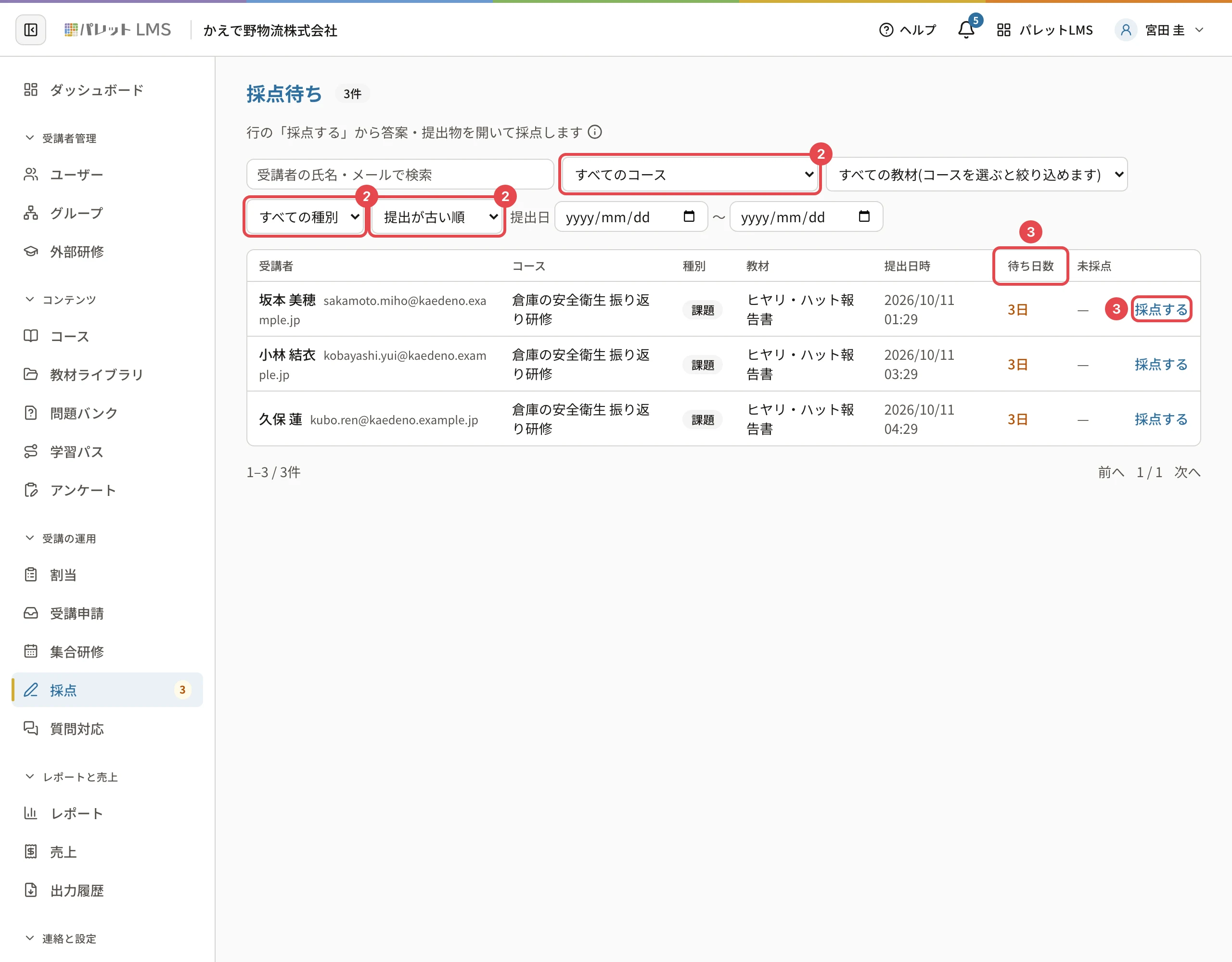
- 「待ち日数」(番号3)の長いものから、行の 「採点する」(番号3)を押します。
- 開いた画面で採点して保存します。
- テストの自由記述: 受験の中身の画面で、問題ごとに「得点」と「受講者へのコメント(任意)」を入れて 「採点を保存」(1人の受験の中身を見る)
- 課題: 採点のダイアログで点数(またはルーブリックの段階)とフィードバックを入れて 「採点を保存」(課題を採点する)
- 保存すると、採点待ちから消えます。保存の後に出る 「採点待ちへ戻って次の答案を開く」(課題では知らせの 「採点待ちへ戻る」)で、続きに戻れます。
すべて片付くと「採点待ちはありません」と出ます。
採点待ちに並ぶもの
| 種別 | 並ぶとき | 消えるとき |
|---|---|---|
| テスト | 自由記述の問題がある受験を提出した | その受験の自由記述をすべて採点した(得点と合否が決まります) |
| 課題 | 課題を提出した(出し直したときは、いちばん新しい提出だけ) | 採点した・差し戻した |
穴埋めの問題が書き方のちがいで不正解になったもの(「要確認」)は、採点待ちには並びません。テストの受験結果の一覧で確かめます(受験結果を見る)。
待ち日数の色
提出から 3 日以上たつと色が変わり、7 日以上でさらに目立つ色になります。受講者は結果を待っているので、色の付いた行から片付けます。
関連する記事
最終更新: 2026-10-11