
1人の受験の中身を見る
受験結果の一覧の「採点する」から、1回の受験の問題ごとの回答・正誤・得点を見る方法と、穴埋めの表記ゆれを正解にする手順です。
1 回の受験で、受講者が問題ごとに何と答え、どれが正解だったかは、受験結果の一覧の 「採点する」 から見ます。穴埋めの書き方のちがいを正解にするのも、自由記述を採点するのもこの画面です。
この操作ができる人
管理者と、そのコースを担当する講師です。
手順
- テストの「受験結果・採点」の画面を開きます(受験結果を見る)。
- 見たい受験の行の 「採点する」 を押します。
- 「採点: 受講者の名前」の画面が開きます。右上に、いまの得点と合否が出ます。
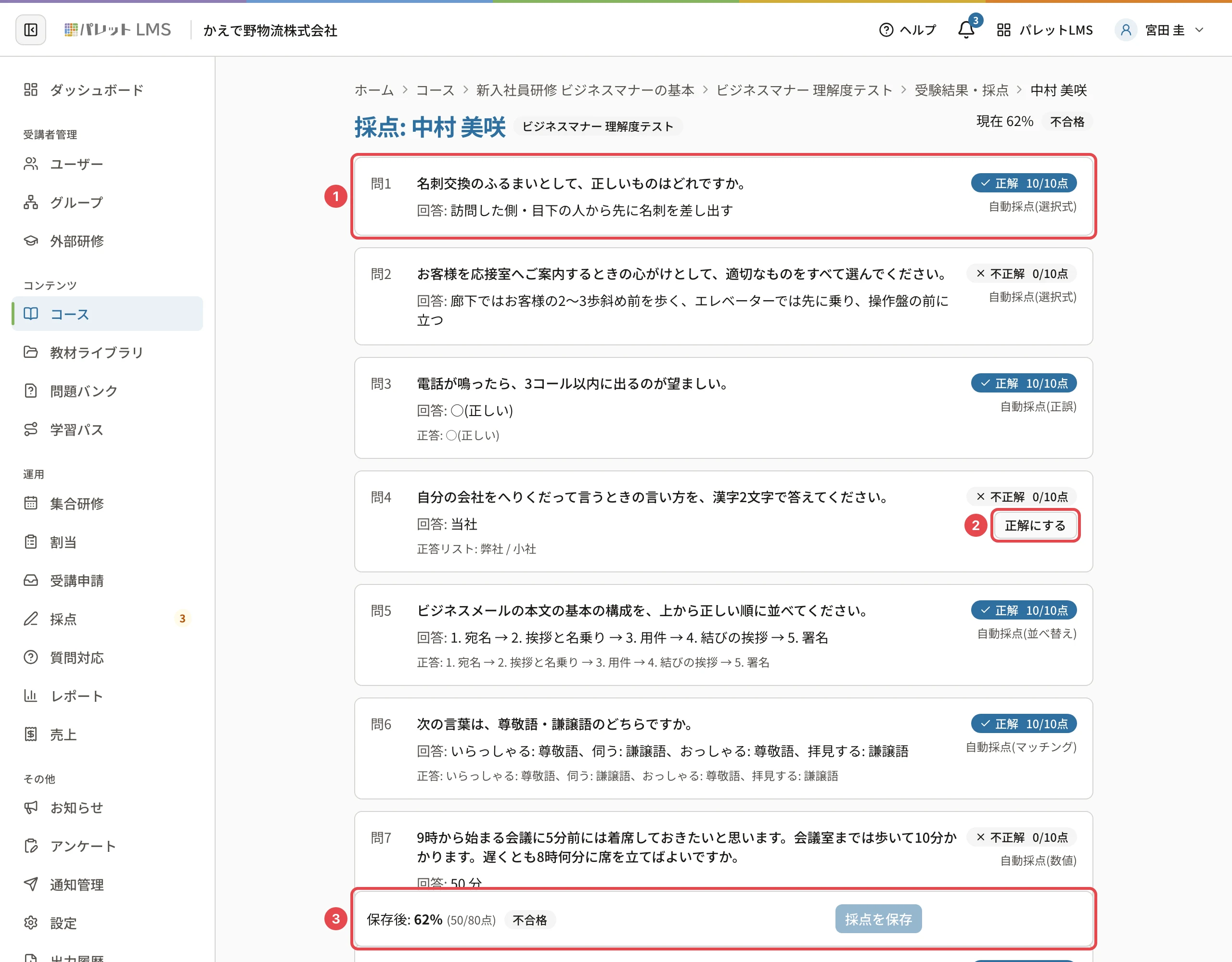
問題ごとの見方(番号1)
| 表示 | 意味 |
|---|---|
| 「問◯」と問題文 | 受験を始めたときの問題です(後から問題バンクで直しても、この受験の表示は変わりません) |
| 「回答:」 | 受講者の回答。答えなかった問題は「(未回答)」と出ます |
| 「正答:」「正答リスト:」 | 正しい答え。穴埋めは、正解として受け付ける答えが「/」で区切って並びます |
| 右上の印 | 「正解」「一部正解」「不正解」と、獲得した点/配点 |
| 「自動採点(◯◯)」 | 形式に合わせて自動で採点した問題です |
穴埋めの答えを正解にする(番号2)
穴埋めの問題は、正答リストと書き方が少しでも違うと不正解になります。意味の合った答えなら、手で正解にできます。
- 不正解の穴埋めの問題の 「正解にする」(番号2)を押します(押し直すと「不正解にする」に戻せます)。
- 画面の下の 「保存後:」(番号3)に、保存した後の得点と合否が出ます。変えた問題の数も「変更 ◯問」と出ます。
- 「採点を保存」 を押し、確認の 「保存する」 を押します。
「採点を保存しました(◯%・合格)」と出たら終わりです。保存すると受講者に採点の更新が知らされ、合格に変わったときはテストの教材の完了とコースの修了にすぐ反映されます(不合格に変わっても、完了・修了の記録は取り消しません)。
同じ書き方の答えが多くの受験で不正解になっているときは、1 人ずつ直すより、一覧の下の「正答を訂正」でまとめて採点し直すほうが早く済みます。
自由記述の問題
自由記述の問題には、受講者の回答・模範解答(講師だけに見えます)と、「得点(0〜◯点)」「受講者へのコメント(任意)」の欄が出ます。採点のしかたは 採点待ちを片付ける をご覧ください。
一覧へ戻る
画面の上のパンくずの 「受験結果・採点」 で、もとの絞り込みのまま一覧へ戻ります。保存した後に出る 「受験結果一覧へ戻る →」 でも戻れます。
関連する記事
最終更新: 2026-10-11