
教材の追加のダイアログの見方
「教材を追加」の画面に並ぶ種類のボタン、種類を選んだ後の欄(教材名・ファイル・ダウンロード・印刷・本文・URL)の意味です。
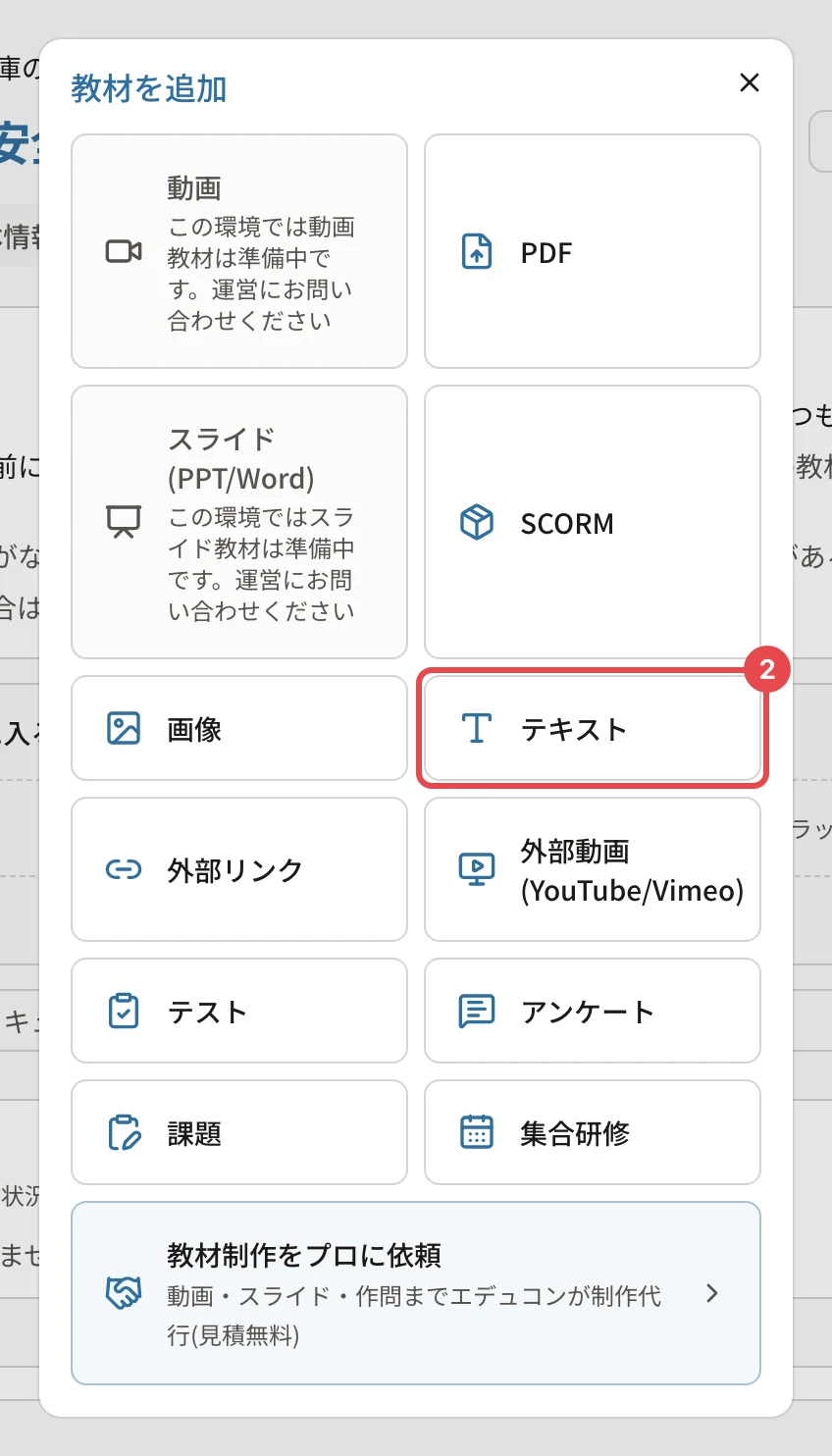
章の 「教材を追加」 を押すと開く画面です。最初に種類を選び、次の画面で中身を入れます。
種類を選ぶ画面
| 場所 | 意味 |
|---|---|
| 種類のボタン | 押すと、その種類の欄に進みます。種類ごとの使いどころは 教材の種類の一覧 |
| 「この環境では…準備中です」 | いまは選べない種類です。運営にお問い合わせください |
| 教材制作をプロに依頼 | 動画・スライド・作問の制作を依頼する窓口が開きます(見積は無料) |
種類を選んだ後の画面
| 欄 | 出る種類 | 意味 |
|---|---|---|
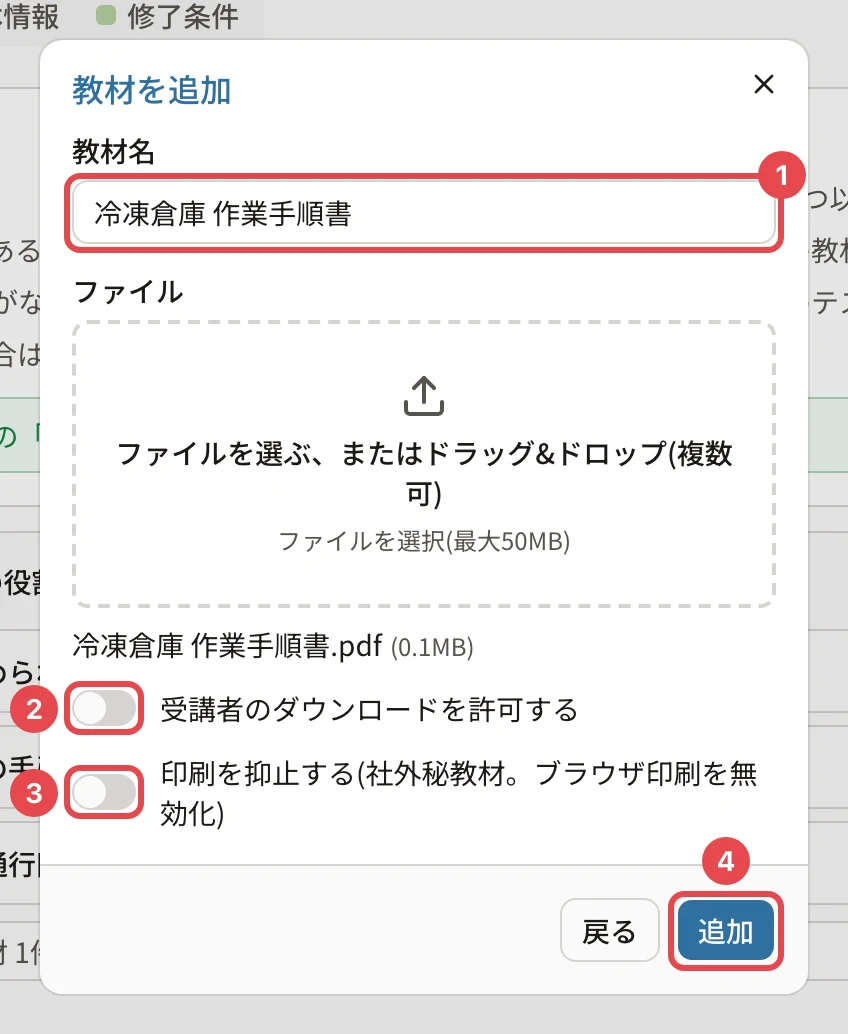
| 教材名(番号1) | すべて | 受講者の画面に出る名前です(120 文字まで)。ファイルを選ぶと、ファイル名から入ります |
| ファイル | PDF・画像・SCORM | 枠を押して選ぶか、ファイルをドラッグ&ドロップします(ファイルを送る(選ぶ・ドラッグ・貼り付け)) |
| 受講者のダウンロードを許可する(番号2) | PDF・画像 | 受講画面に「ダウンロード」を出します。最初の状態は、設定の「受講設定」の「教材のダウンロードを既定で許可する」で決まります |
| 印刷を抑止する(番号3) | PDF・画像 | 受講者がブラウザで印刷できないようにします(教材のダウンロード・印刷を許す/止める) |
| 本文 | テキスト | 見出し・太字・箇条書き・表・数式・画像を入れられます(50,000 文字まで) |
| URL・動画URL | 外部リンク・外部動画 | 案内するページ、または YouTube・Vimeo の動画の URL です |
| 説明の枠 | テスト・アンケート・課題・集合研修 | 追加した後に開く設定の画面の案内です |
ボタン
| ボタン | 意味 |
|---|---|
| 戻る | 種類を選ぶ画面に戻ります |
| 追加(番号4) | 教材を作ります。ファイルを送っている間は「アップロード中… ◯%」と出ます。送り終わるまで画面を閉じないでください |
ファイルを送っている間は、× や画面の外を押しても閉じません(送った分が捨てられるため)。
関連する記事
最終更新: 2026-10-11