
教材ライブラリで教材を使い回す
一度作った教材を他のコースでも使う方法です。教材ライブラリで組織の中を横断して探し、「コースに追加」で複製するか、元の更新が反映される連動で追加できます。
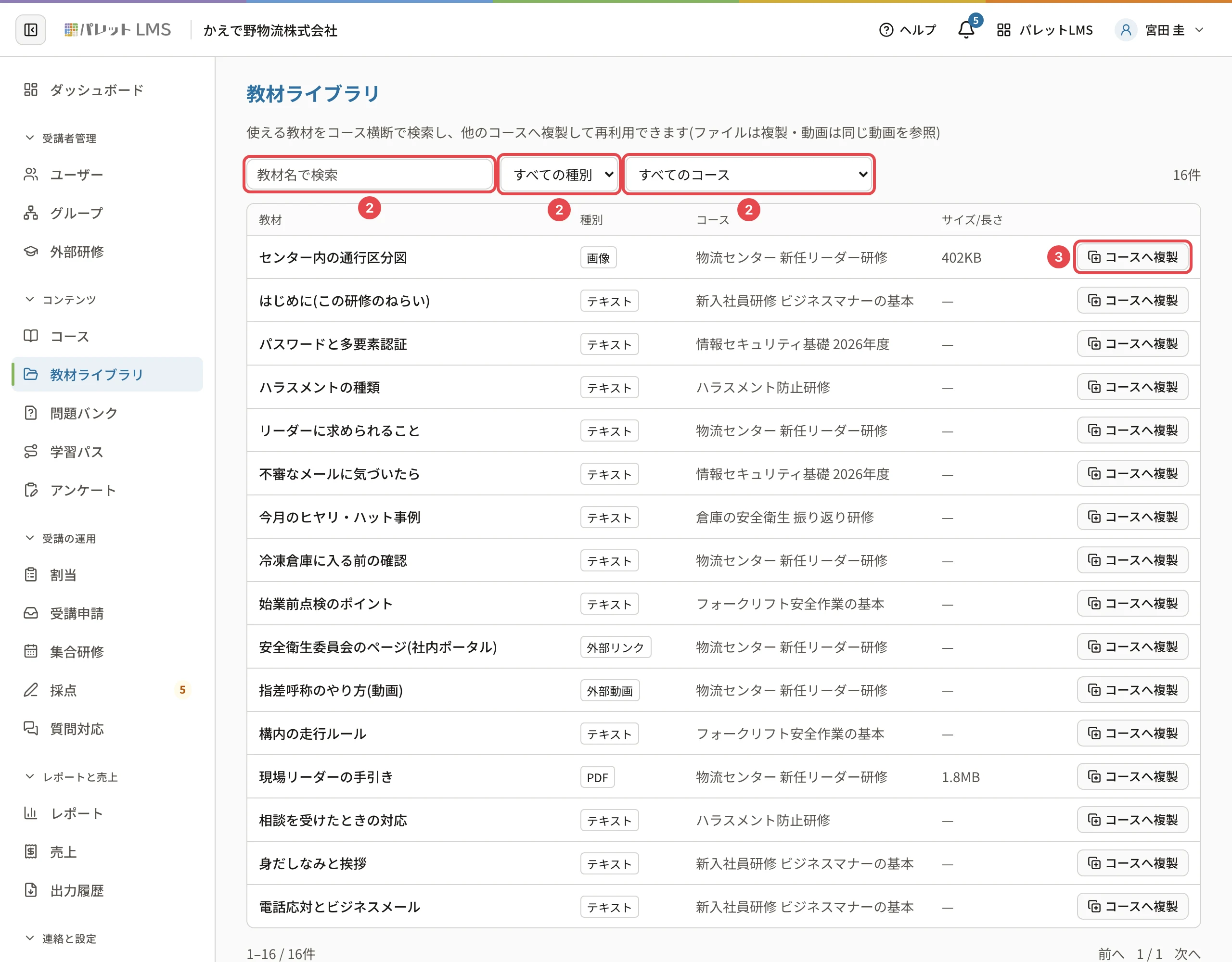
左のメニューの 「教材ライブラリ」 には、組織のすべてのコースの教材が、どのコースのものかとあわせて並びます(2 つ以上の組織に所属しているときは、いま開いている組織の教材・コースだけが並びます)。ほかのコースで作った教材を探して 「コースに追加」 を押すと、いま作っているコースの章に同じ教材を入れられます。入れ方は 「複製して追加」(このコースだけの独立した教材)と 「連動して追加」(元の教材の更新がこのコースにも反映される)から選べます。 教材はいつもどこかのコースの章の中にあり、教材だけを置いておくフォルダはありません。
この操作ができる人
管理者・講師です。講師は、担当しているコースの教材を使えます。
手順
-
左メニューの 「教材ライブラリ」 を開きます。
-
教材名(番号2)・種別(番号2)・コース(番号2)で絞り込みます。スマホでは、絞り込みの欄が 「絞り込み」 のボタンにまとまっているので、押して開きます(表は横に送れます)。
-
使いたい教材の行の 「コースに追加」(番号3)を押します。
-
「追加のしかた」 は 「複製して追加」 のまま(はじめはこれです)にします。連動させるときは 共通の教材を複数のコースで使う(連動) をご覧ください。
-
「追加先のコース」(番号4)と 「追加先の章」(番号4)を選び、「複製する」(番号4)を押します。
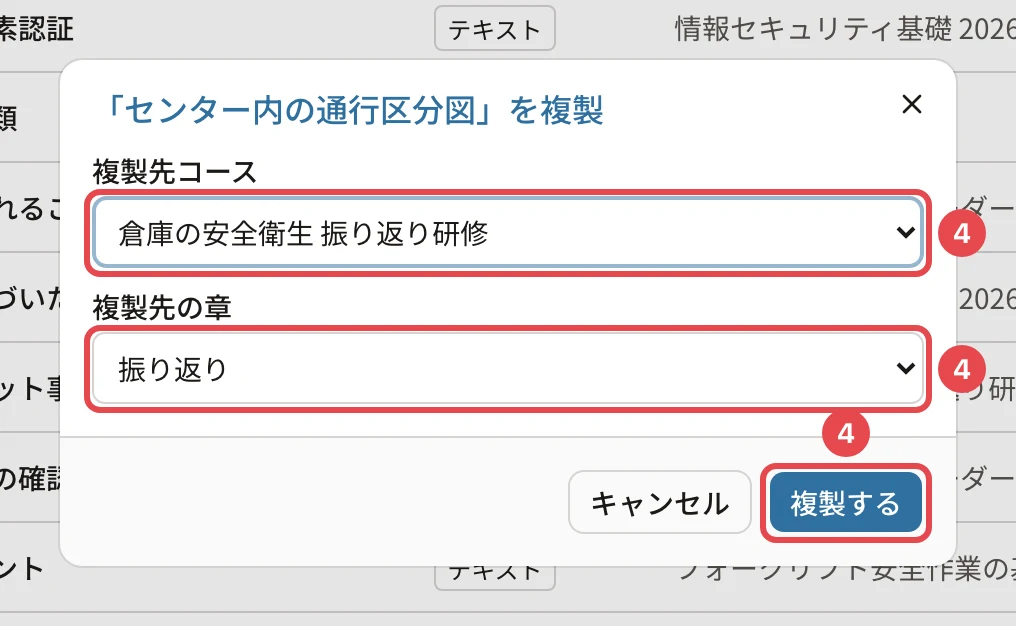
写真は、ボタンの名前が「コースへ複製」だったときのものです。いまはボタンが「コースに追加」、ダイアログの題が「「(教材名)」をコースに追加」で、「追加のしかた」の選択と、欄の名前「追加先のコース」「追加先の章」に変わっています。
操作の後
- 「「(教材名)」を複製しました」と出ます。「複製先を開く」 から複製先のコースを開けます
- 複製した教材は、複製先の章のいちばん下に入ります。ファイルも新しく複製するので、元の教材を直しても複製先は変わりません(組織のストレージの使用量は増えます)
- 教材の前に出す説明も写ります(教材の前に説明を出す(説明のテンプレート))
- 受講者の記録は複製しません
- 連動中の教材(「連動中」の印)を「複製して追加」すると、連動していない独立した教材ができます
うまくいかないとき
| 状態 | 原因 | 対処 |
|---|---|---|
| 複製先の章が選べない | 複製先のコースに章がありません | 先に章を作ります(章を作る) |
| 「まだ教材がありません」と「コース管理へ」が出る | 組織にまだ教材がありません | コースを作って教材を入れます(コースを作る) |
複製と連動のどちらを使うか
| 使いたいこと | 選ぶもの |
|---|---|
| 追加先のコースだけで中身を直していく | 複製して追加 |
| 同じ教材をいくつものコースで使い、差し替えをまとめて済ませたい(ストレージも増やさない) | 連動して追加(共通の教材を複数のコースで使う(連動)) |
どちらも、受講者の進み具合はコースごとです。チェックで選んだ教材をまとめて連動することもできます(一度に 50 件まで)。
教材の追加・差し替え・削除はコースの編集画面で
| したいこと | 記事 |
|---|---|
| 教材を新しく追加する | 教材を追加する |
| ファイル・本文・URL を新しくする | 教材の内容を差し替える |
| 教材を削除する・受講者から隠す | 教材を削除する・教材をアーカイブする・戻す |
コースを丸ごと写すときは、教材ライブラリではなくコースの 複製(同じ組織の中)か、エクスポート・インポート(別の組織へ)を使います(コースを複製する・年度版を作る・コースを書き出す(エクスポートZIP))。
関連する記事
最終更新: 2026-10-23