
コースを複製する・年度版を作る
コースを中身ごと複製する手順と、毎年受け直す研修を年度ごとの別のコース(年度版)として作る方法です。
ハラスメント防止研修や情報セキュリティ研修のように 毎年受け直す研修 は、 年度ごとに別のコース(年度版) として作ると、前年度の修了日・修了証を残したまま、今年度の受講を管理できます。
同じコースを受講リセットで使い回すと、前年度の修了日・修了証が上書きされます。 毎年の受講の記録を残す必要がある研修は、年度版をおすすめします。
コースに年度を付ける
コースの編集画面の 「基本情報」 で 「年度(任意・年次で繰り返す研修)」 を選んで保存します。 年度を外すときは 「年度を持たない」 を選びます。
- 年度は、組織の 年度の開始月 に合わせて「2026年度」と表示されます(1 月始まりの組織は「2026年」)。開始月は 「設定」 → 「受講設定」 の 「年度の開始月」 で変えられます
- 選べるのは、今年度の前年から翌々年までと、ほかのコースにすでに付いている年度です
- 年度はコースの目印です。割当・受講期限・公開には影響しません(年度が変わっても、自動で締めたり複製したりはしません)
複製する・年度版として複製する
-
左メニューの 「コース」 で、コースの行のメニューから 「複製」 を押します。
-
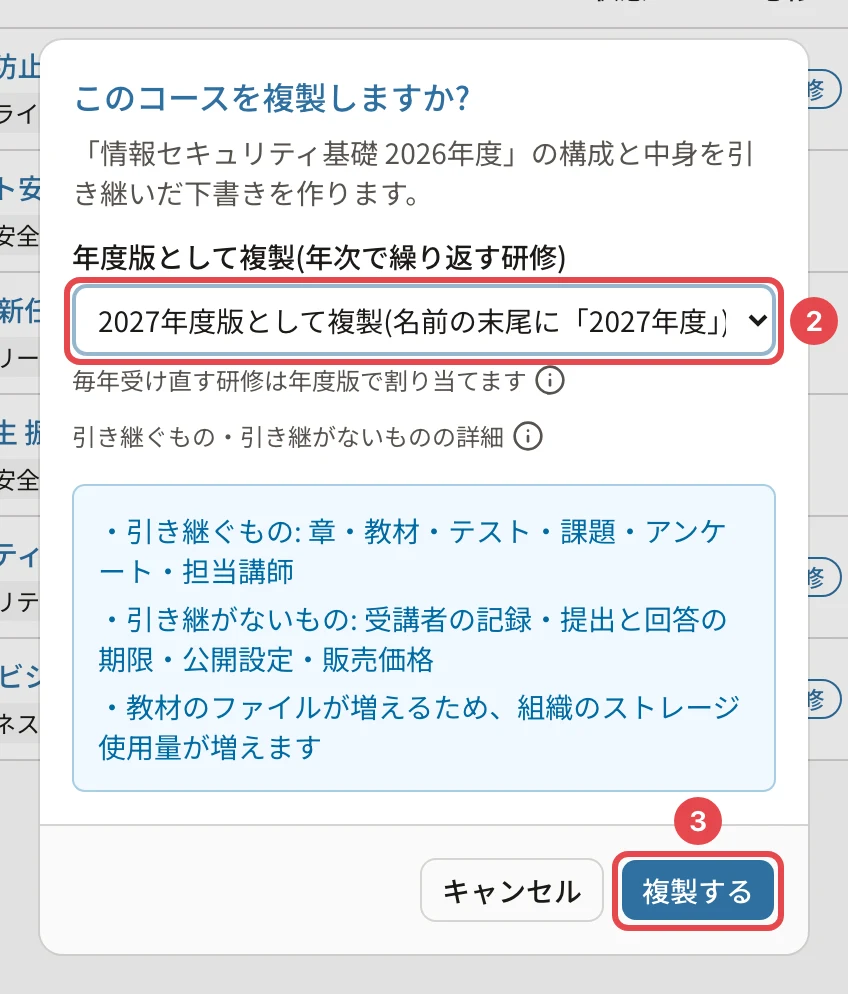
確認画面の 「年度版として複製(年次で繰り返す研修)」(番号2)で年度を選びます(年度の付いたコースなら、翌年度が選ばれています)。年度を付けないときは「年度を付けない(ふつうの複製)」を選びます。
-
引き継ぐもの・引き継がないものを確かめて 「複製する」(番号3)を押します。
-
複製すると、コース名の末尾を選んだ年度に付け替えた下書きができます(例: 「情報セキュリティ研修(2026年度)」→「情報セキュリティ研修(2027年度)」)。
- 引き継ぐのは、章・教材・テスト・課題・アンケート・担当講師です。受講者の記録・提出と回答の期限・公開設定・販売価格は引き継ぎません
- 教材のファイルも複製するので、組織のストレージの使用量が増えます(ほかのコースに連動している教材は、複製先でも連動したままでファイルは増えません。共通の教材を複数のコースで使う(連動))。教材の前の説明も引き継ぎます教材の多いコースは、作り終えるまで数十秒かかることがあり、一覧に作っている途中の印が出ます
- 中身を今年度用に直してから公開し、受講者に割り当ててください
- 複製できなかったときは、確認の画面が閉じずに理由が出ます。理由を確かめて、もう一度 「複製する」 を押します
- フリープランの組織で、元のコース名に URL・メールアドレス・電話番号があるときは、「コース名(複製元の名前を引き継ぎます)に URL・メールアドレス・電話番号は入れられません(…)。フリープランの間は書けません(有料のプランでは書けます)」と出て複製できません。元のコースの名前を直してから複製します
年度で絞り込む
- コース一覧: 年度の付いたコースには年度が表示され、「年度で絞り込み」 で年度ごとに一覧できます
- レポート(コース別): 同じく 「年度で絞り込み」 で年度ごとの修了状況をまとめて確かめられます
関連する記事
最終更新: 2026-11-02