
レポートの全体像(5つの種類)
左のメニューの「レポート」にある5つの画面(コース別・受講者別・グループ別・要フォロー・修了証)で、それぞれ何が分かるかと、使い分けの一覧です。
受講の進み具合は、左のメニューの 「レポート」 から見ます。目的に合わせて 5 つの画面があり、各画面の見出しの下のタブで行き来できます。
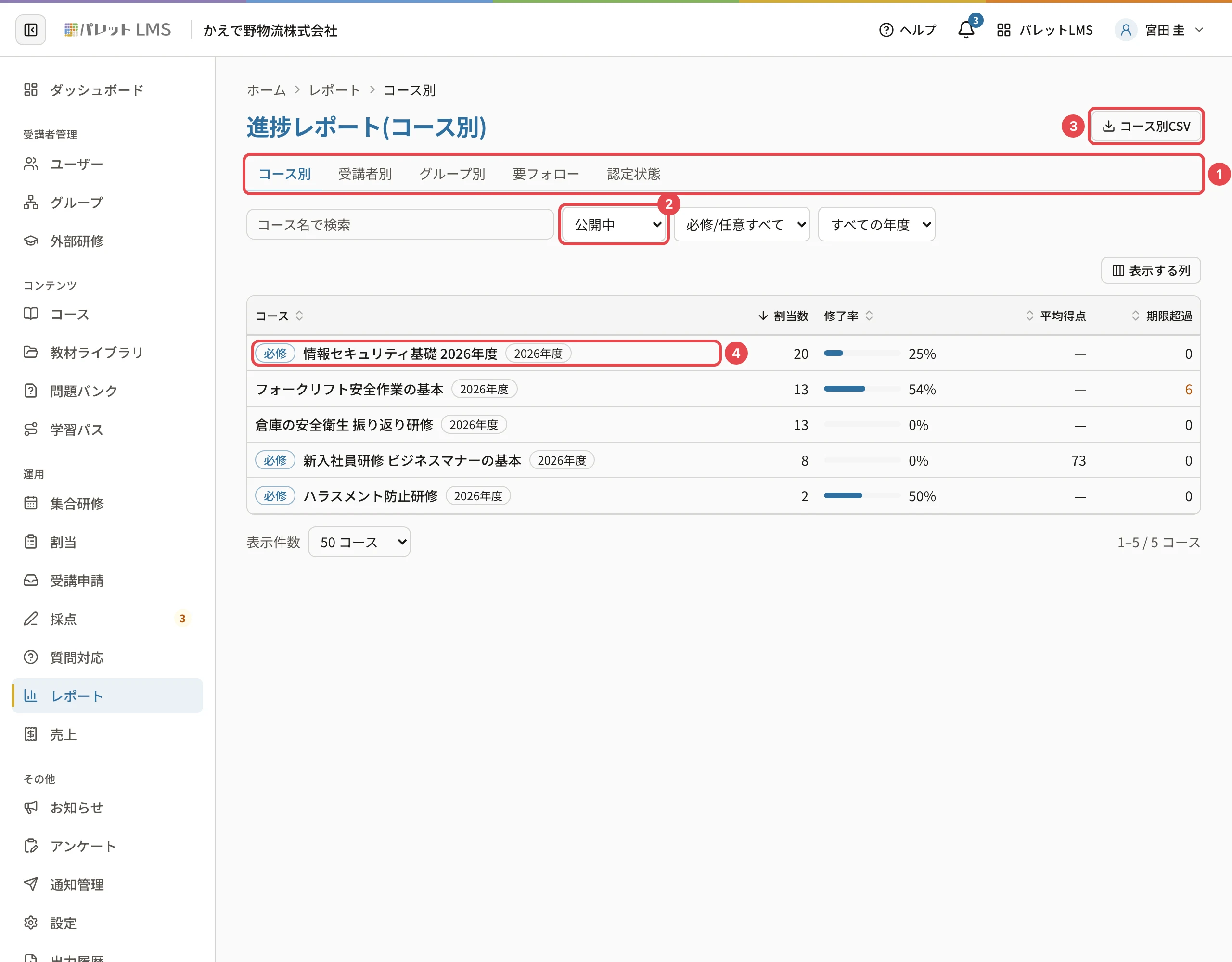
5 つの画面
| タブ | 何が分かるか | 記事 |
|---|---|---|
| 「コース別」 | コースごとの割当数・修了率・平均得点率・期限超過の数。コースを開くと、教材ごとの完了率・テストの設問ごとの正答率・未修了の人と、受講者ごとにテストの得点を並べた「成績表」 | コース別レポートを見る |
| 「受講者別」 | 受講者ごとの割当・修了の数・修了率・平均得点率・最終学習日。人を開くと、その人のカルテ(コースごとの進み具合・学習時間) | 受講者別レポートを見る |
| 「グループ別」 | 部署・拠点などのグループ(配下を含む)ごとの集計。年度・所属の基準(現在の所属/当時の所属)を切り替えられます | グループ別レポートを見る |
| 「要フォロー」 | 期限超過・期限が近い・学習が止まっている・始めていない受講者。ここから督促を送れます | 要フォローの受講者を見る |
| 「修了証」 | 発行した修了証の一覧(有効期限・取消)。修了証をまとめてダウンロードできます | 発行した修了証の一覧を見る |
見たいことから選ぶ
| 見たいこと | 使う画面 |
|---|---|
| 必修の研修が全社でどれだけ終わっているか | 「コース別」(状態「公開中」・「必修のみ」で絞り込み) |
| どの教材でつまずいているか | 「コース別」でコースを開き、「教材別 完了率」の「離脱ポイント」 |
| テストのどの問題の正答率が低いか | 「コース別」でコースを開き、「テスト分析」(テストの分析を見る) |
| 受講者ごとに、コースの複数のテストの得点を並べて比べたい | 「コース別」でコースを開き、「成績表」のタブ(受講者×テストの成績表を見る・CSVで出す) |
| ある人の受講の状況 | 「受講者別」でその人を開く(受講者のカルテを見る) |
| 遅れている人に督促したい | 「要フォロー」(要フォローの人に督促する(1人ずつ・まとめて)) |
| 部署ごとの修了率を比べたい | 「グループ別」(グループ別レポートを見る) |
見られる範囲
| 役割 | 見られるもの |
|---|---|
| 管理者 | 組織全体の 5 つの画面すべて |
| 講師 | 担当するコースの分だけ(画面の上にその旨が出ます)。成績表も担当するコースだけです |
| 部署管理者 | 管轄するグループ(と配下)の受講者だけの「受講者別」「グループ別」「要フォロー」。コース別と成績表は見られません(部署管理者の画面でできること) |
CSV で出す
どの画面にも CSV のボタンがあり、画面の絞り込みのまま出せます(レポートを年度で絞る・CSVで出す)。
関連する記事
最終更新: 2026-10-27