
コース別レポートを見る
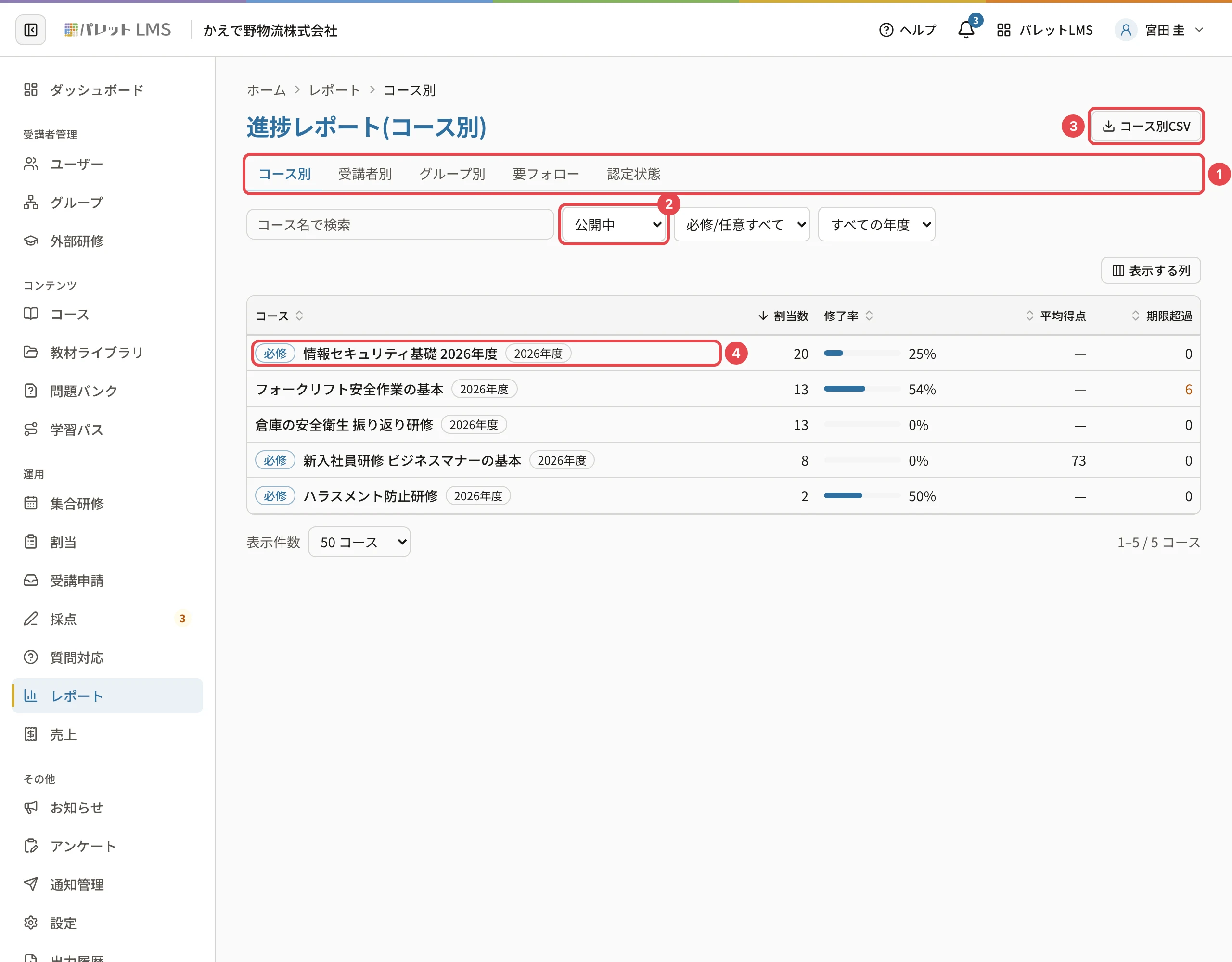
「レポート」の「コース別」で、コースごとの割当数・修了率・平均得点・期限超過の数を見て、遅れているコースを見つける手順です。
コースごとの進み具合は、左のメニューの 「レポート」 を押すと開く 「コース別」 で見ます。必修の研修がどれだけ終わっているか、期限を過ぎた人がどのコースに多いかが分かります。
この操作ができる人
管理者と講師です(講師には、担当するコースだけが並びます)。
手順
- 左のメニューの 「レポート」 を押します。「進捗レポート(コース別)」が開きます(はじめは割当数の多い順)。
- 必要なら絞り込みます。
| 絞り込み | 使い方 |
|---|---|
| 「コース名で検索」 | コース名の一部で探します |
| 状態(番号2) | 「公開中」(はじめ)・「すべて」・「アーカイブ」 |
| 必修 | 「必修のみ」・「任意のみ」 |
| 年度 | 年度版のコースを、その年度の分だけにします |
- 列の見出しを押すと、その列で並べ替えられます(例: 「修了率」の低い順、「期限超過」の多い順)。
- くわしく見たいコースの名前(番号4)を押すと、そのコースのレポートが開きます(1つのコースのレポートを見る(未修了の人・テスト分析))。
列の意味は コース別レポートの見方(修了率・平均得点・期限超過) をご覧ください。
よく使う見方
| 見たいこと | やり方 |
|---|---|
| 必修の研修の進み具合 | 必修を「必修のみ」にして、「修了率」で並べ替えます |
| 期限を過ぎた人が多いコース | 「期限超過」を押して多い順にします |
| 今年度の年次研修だけ | 年度を選びます |
一覧は 「コース別CSV」(番号3)で、いまの絞り込み・並びのまま CSV に出せます。
関連する記事
最終更新: 2026-10-11