
1つのコースのレポートを見る(未修了の人・テスト分析)
コース別レポートでコースを開き、数字のカード・教材ごとの完了率(離脱ポイント)・テスト分析・未修了の人の一覧を見て、督促する手順です。
「コース別」レポートでコースの名前を押すと、そのコースだけのレポートが開きます。どの教材で止まっている人が多いか、まだ修了していないのはだれかが分かります。
この操作ができる人
管理者と講師です(督促を送れるのは管理者だけです)。
手順
- 左のメニューの 「レポート」 の 「コース別」 で、見たいコースの名前を押します(コース別レポートを見る)。
- 上から順に見ていきます。
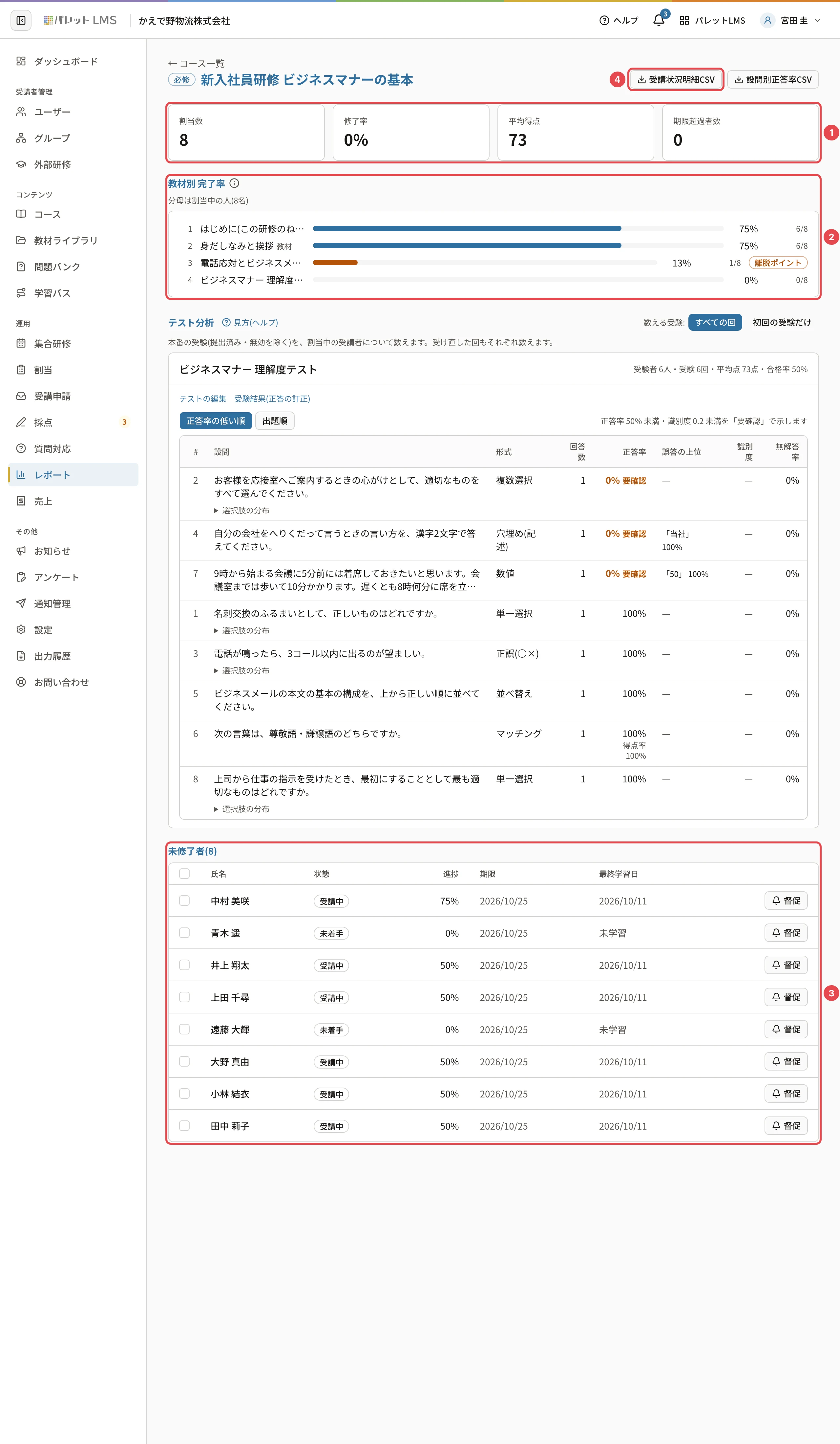
| 番号 | ところ | 分かること |
|---|---|---|
| 1 | カード | 「割当数」「修了率」「平均得点」「期限超過者数」 |
| 2 | 「教材別 完了率」 | 教材ごとに、完了した人 ÷ 割当中の人。右に「完了した人/割当中の人」。直前の教材より 20pt 以上下がった教材は、色の違う棒と「離脱ポイント」の印で示します |
| — | 「テスト分析」 | コースのテストの設問ごとの正答率・よくある誤答(テストの設問別の正答率を見る(テスト分析)) |
| 3 | 「未修了者(◯)」 | まだ修了していない人の、状態・進捗・期限・最終学習日 |
- 一覧に戻るときは、左上の 「← コース一覧」 を押します(絞り込みはそのまま戻ります)。
未修了の人に督促する
- 1 人に送る: 未修了者の行の 「督促」 を押します。送ると「送信済」に変わり、下に「最後の督促 日時」が出ます
- まとめて送る: 行の左のチェックで選び(見出しのチェックで表示中の全員)、上に出るバーの 「まとめて督促」 を押して、確認の 「督促を送る」 を押します
修了した人・通知設定でリマインドを止めている人には送りません。くわしくは 要フォローの人に督促する(1人ずつ・まとめて) をご覧ください。
離脱ポイントが出たとき
その教材で止まっている人が多いしるしです。教材が長すぎないか、分かりにくくないかを見直します。動画や PDF なら、短く分けると進みやすくなります。
CSV で出す
- 「受講状況明細CSV」(番号4): このコースの受講者ごとの明細
- 「設問別正答率CSV」: テストの設問ごとの集計(テストのあるコースだけ)
関連する記事
最終更新: 2026-10-11