
要フォローの人に督促する(1人ずつ・まとめて)
要フォローの一覧から、遅れている受講者に督促メールを送る手順です。1人ずつ送るほか、期限超過の人などを選んでまとめて送れます。
要フォローの一覧から、遅れている受講者にそのまま 督促メール を送れます。メールには、コース名・受講期限・コースを開くリンクが入ります。
この操作ができる人
管理者と部署管理者です(部署管理者は担当グループの受講者だけ)。講師は一覧を見るだけで、督促は送れません。
1 人に送る
- 「レポート」の 「要フォロー」 を開きます。
- 送る人の行の 「督促メールを送る」 を押します。
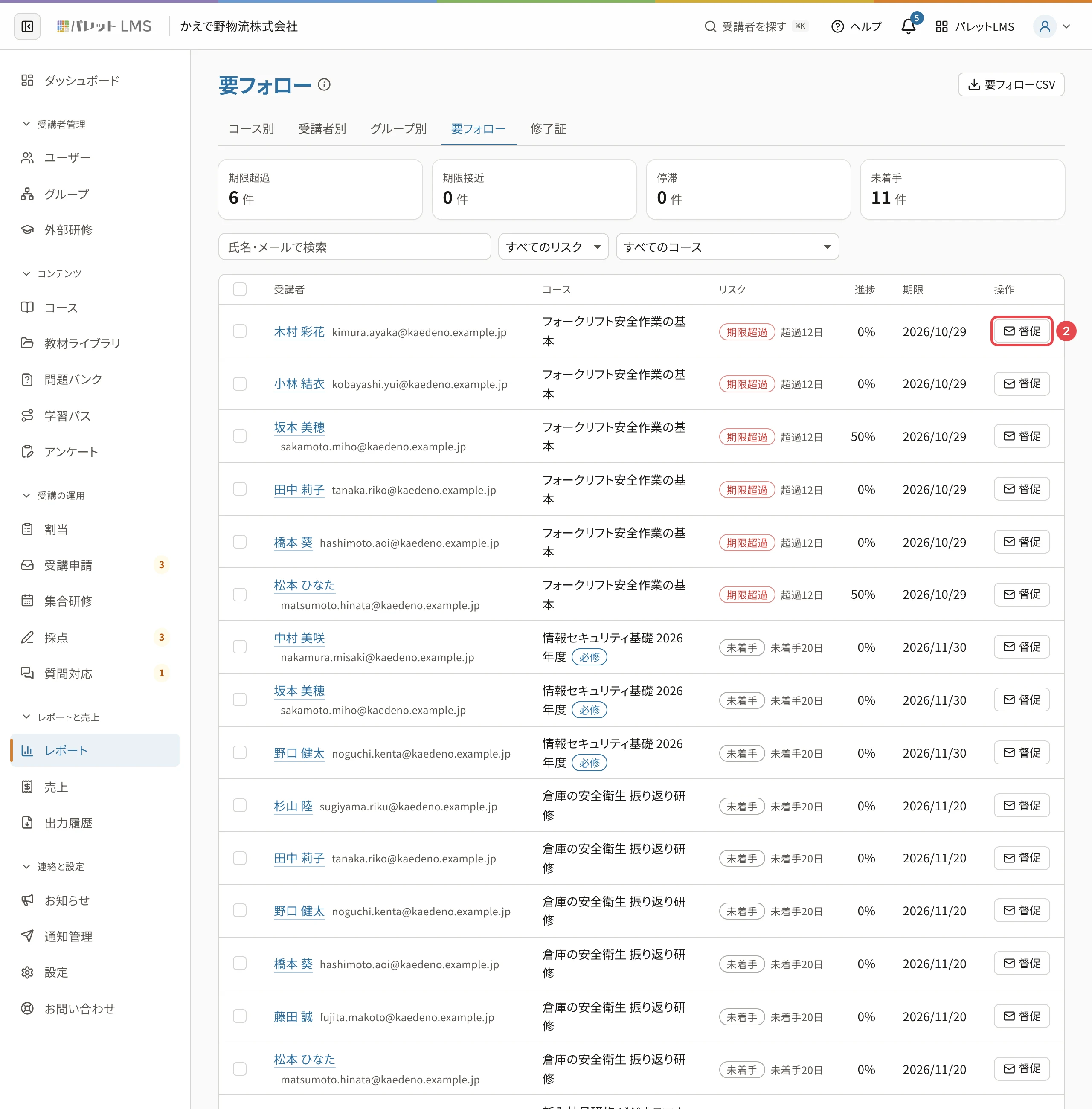
写真は前の画面です(ボタンの名前が「督促」でした)。
- 確認に、宛先・文面(コース名・受講期限・コースを開くリンク)・前回の督促の日時が出ます。「督促メールを送る」 を押します。部署管理者にも知らせるときは、押す前に 「部署管理者にもまとめて知らせる」 をオンにします。
「◯◯さんに「(コース名)」の督促メールを送信しました」と出たら終わりです。行が「送信済」に変わり、下に「最後の督促 日時」が出ます(読み込み直しても残ります)。
まとめて送る
- 送る人に絞り込みます。期限を過ぎた人なら、リスク種別を 「期限超過」 にします。
- 行の左のチェックで選びます。見出しのチェックで、表示中の全員を選べます(一度に 300 名まで)。
- 上に出るバーの 「督促メールを送る」 を押します。
- 確認の 「督促メールを送る」(番号4)を押します。部署管理者にも知らせるときは、押す前に確認の 「部署管理者にもまとめて知らせる」 をオンにします(はじめはオフ。くわしくは 受講者に督促する)。
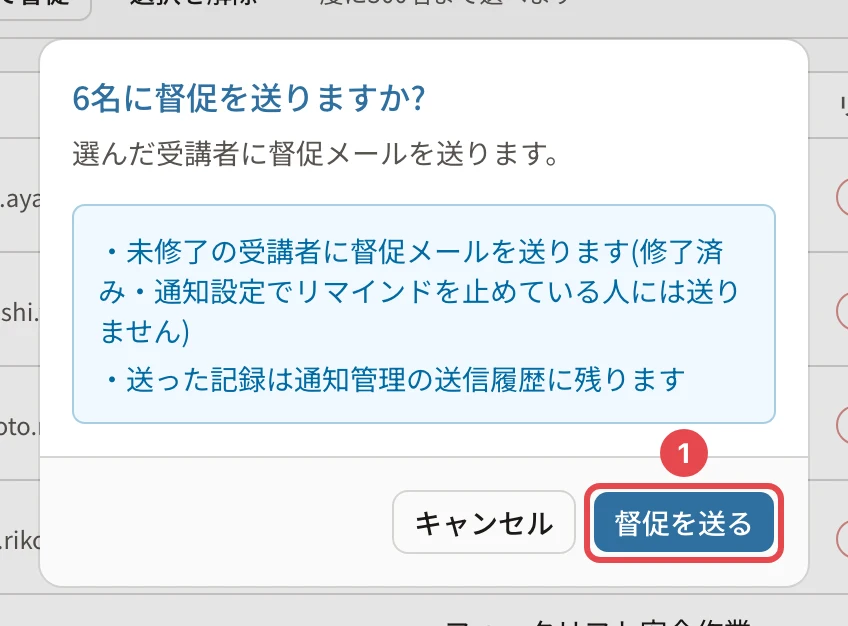
写真は前の画面です(確認の名前は「6名に督促を送りますか?」、ボタンは「督促を送る」でした。いまは「部署管理者にもまとめて知らせる」のチェックもあります)。
「◯名に督促メールを送信しました」と出たら終わりです。送らなかった人がいるときは「(対象外 ◯名)」と出ます。
送らない人
- 修了した人
- 通知設定でリマインドを止めている人(1 人ずつ送ったときは「この受講者は通知設定でリマインドメールを無効にしています」と出ます)
送った記録は、通知管理の送信履歴に残ります(送信履歴を見る)。送信は取り消せません。
決まった日に自動で知らせる
毎回手で送らずに、期限の何日前・未着手で何日などで自動で知らせるときは、自動リマインドを設定します(自動リマインドを設定する)。
関連する記事
最終更新: 2026-11-19