
送信履歴を見る
組織から送ったメール(招待・割当・リマインド・お知らせ・一斉メールなど)の記録を「通知管理」の「送信履歴」で見て、届いたか・送れなかったかを確かめる手順です。
この組織から送ったメールは、1 通ずつ 送信履歴 に残ります。招待・割当の通知・自動リマインド・お知らせ・一斉メールなどの自動のメールも含みます。「メールが来ない」と言われたときは、まずここで確かめます。
この操作ができる人
管理者です。
手順
- 左のメニューの 「通知管理」 を開き、「送信履歴」 のタブを押します。新しい順に並びます。
- 絞り込みます。
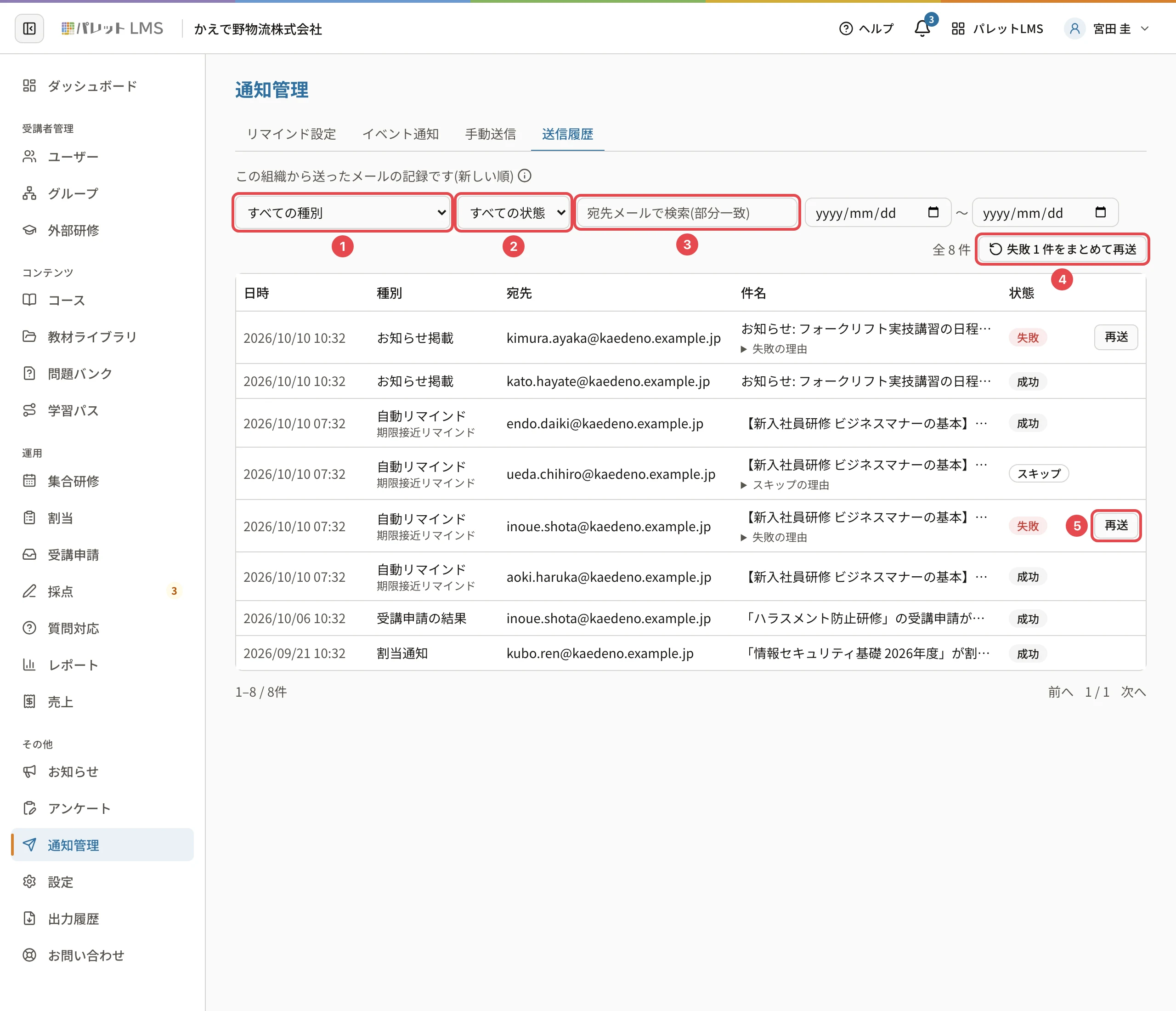
| 番号 | 絞り込み | 使い方 |
|---|---|---|
| 1 | 「すべての種別」 | 「自動リマインド」「お知らせ掲載」「割当通知」「ユーザー招待」などから選びます |
| 2 | 「すべての状態」 | 「成功」「失敗」「スキップ」「不達」 |
| 3 | 「宛先メールで検索(部分一致)」 | 宛先のメールアドレスの一部を入れて、Enter を押します |
| — | 期間 | 送った日の期間 |
右に「全 ◯ 件」が出ます。「クリア」で絞り込みを外せます。
- 行の「状態」で、届いたかを確かめます。「失敗」「スキップ」「不達」の行は、件名の下の 「失敗の理由」(「スキップの理由」「不達の理由」)を押すと理由が出ます。
状態の意味は 送信履歴の状態の意味(成功・失敗・スキップ・不達) をご覧ください。
「メールが来ない」と言われたとき
- 宛先のメールアドレスで検索します。
- 行が無い → まだ送っていません(リマインドなら条件に当てはまっていない=リマインドが送られていないとき)。
- 「成功」 → 送れています。受講者に、迷惑メールのフォルダを確かめてもらいます。
- 「失敗」 → 理由を確かめて再送します(送れなかったメールを送り直す)。
- 「スキップ」 → 受講者の通知設定で止まっているなどの理由で、送っていません。
- 「不達」 → 宛先のメールアドレスが間違っているか、受け取れない状態です。アドレスを確かめます。
関連する記事
最終更新: 2026-10-11