
送れなかったメールを送り直す
送信履歴で「失敗」になったメールを、1通ずつ、またはまとめて、送信時と同じ文面で送り直す手順です。結果不明のメールの扱いも説明します。
送信履歴で 「失敗」 になったメールは、送ったときと同じ文面で送り直せます。
この操作ができる人
管理者です。
1 通を送り直す
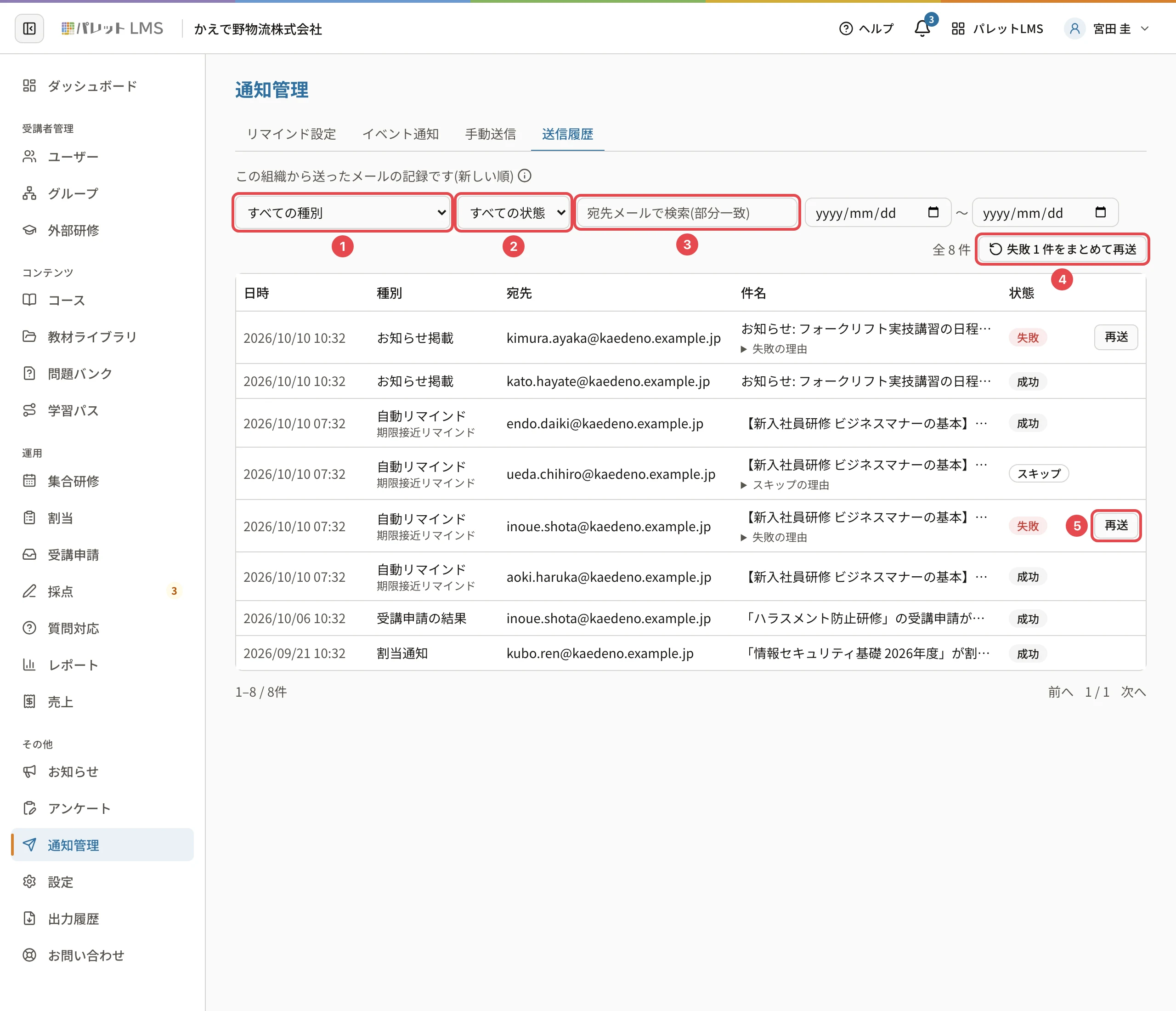
- 左のメニューの 「通知管理」 の 「送信履歴」 を開き、「失敗」の行を探します(状態を「失敗」で絞り込めます)。
- 件名の下の 「失敗の理由」 を押して、理由を確かめます。
- 行の右の 「再送」(番号5)を押します。
- 確認の 「再送する」 を押します。
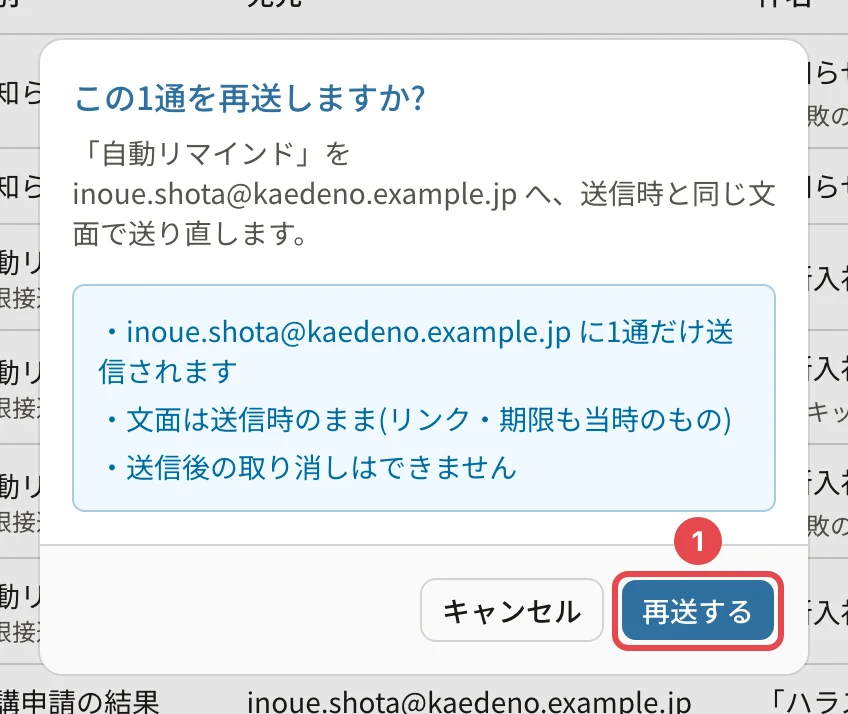
「◯◯ に再送しました」と出たら終わりです。
まとめて送り直す
- 「送信履歴」 で、送り直したい範囲に絞り込みます(期間・種別など)。
- 右上の 「失敗 ◯ 件をまとめて再送」(番号4)を押します。
- 確認の 「再送する」 を押します。
「◯件に再送しました」と出ます。1 回に送り直せるのは 200 件までです。残りがあるときは「もう一度「まとめて再送」を押すと続きを送ります」と出るので、もう一度押します。
結果不明のメール
理由に「配信の結果を確認できませんでした(届いている可能性があります。宛先に確かめてから再送してください)」と出るメールは、届いている可能性があります。

- 「まとめて再送」には含みません
- 宛先の人に届いていないことを確かめてから、その行の 「再送」 で 1 通ずつ送り直します(確認にもその旨が出ます)
送り直せないメール
| メール | わけ・すること |
|---|---|
| 「再送」が出ない「失敗」(「この履歴には本文が残っていないため再送できません」) | 本文が残っていない古い記録です。元の操作(招待・督促など)からやり直します |
| パスワード再設定のメール | リンクに期限があるため送り直せません。ユーザーの「パスワード再発行」からやり直します |
| 招待のメール | 招待を作り直した・期限が切れた・登録が済んだものは送らずに飛ばします |
| 「スキップ」「不達」 | 再送の対象外です。理由を確かめます(送信履歴の状態の意味(成功・失敗・スキップ・不達)) |
「再送に失敗しました。時間をおいて再送し、続く場合は運営へお問い合わせください」と出たときは、少し待ってからもう一度押します。
関連する記事
最終更新: 2026-10-11