
自動リマインドを設定する
期限が近い・始めていないなどの条件に当てはまる受講者に、決まった時刻にリマインドのメールと通知を自動で送るルールを作る手順です。
自動リマインド は、「期限の 3 日前」「割り当てから 7 日たっても始めていない」などの条件に当てはまる受講者に、毎日決まった時刻にメールとアプリ内通知を送る設定です。一度作っておけば、毎回手で督促しなくて済みます。
この操作ができる人
管理者です。
手順
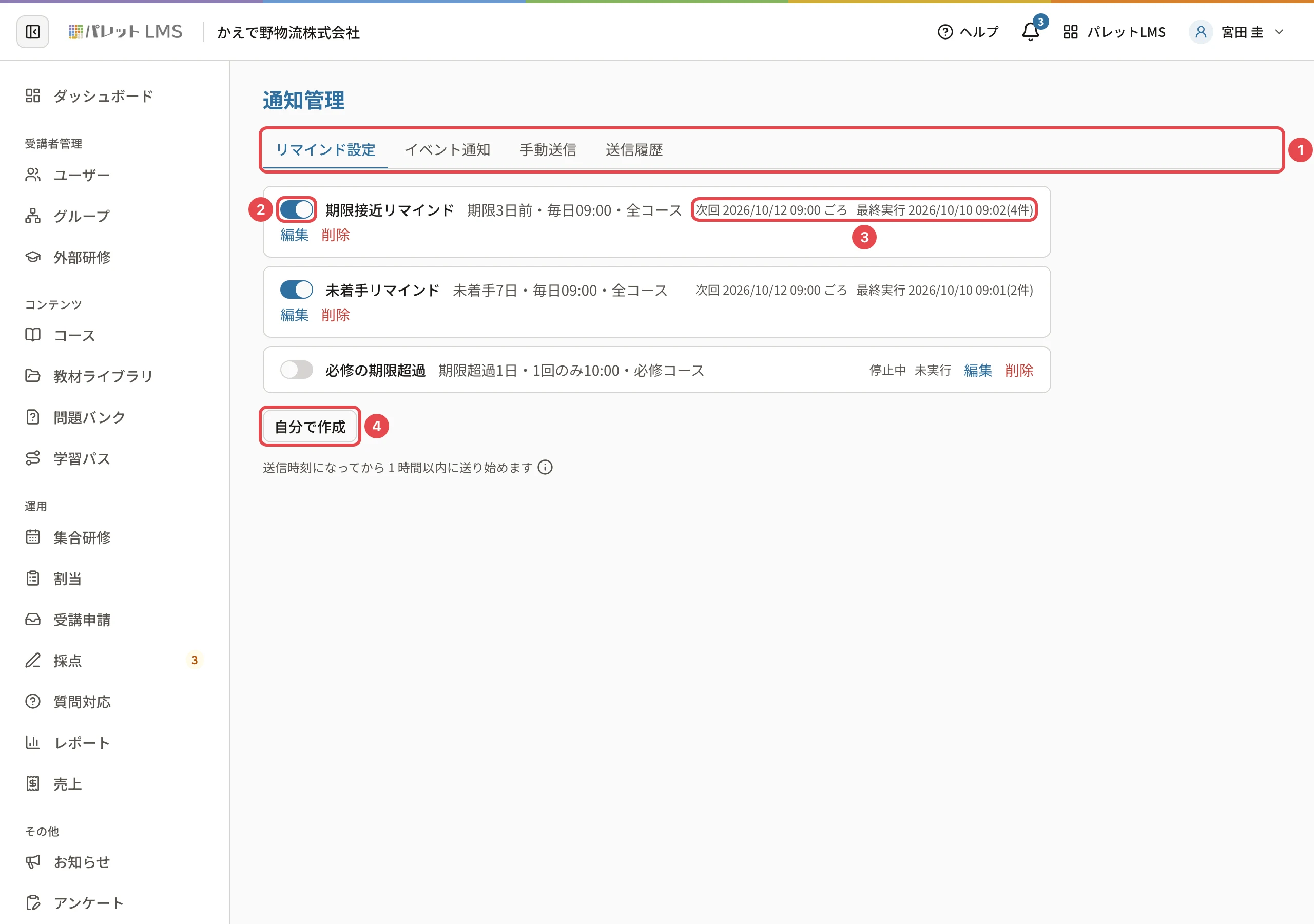
- 左のメニューの 「通知管理」 を開き、「リマインド設定」 のタブ(番号1)を押します。
- ルールが 1 つも無いときは、プリセットの 「期限3日前」 か 「未着手7日」 を押すと、中身の入った編集が開きます。自分で作るときは 「自分で作成」(番号4)を押します。
- 「ルールを作成」(直すときは「ルールを編集」)で、次を決めます。
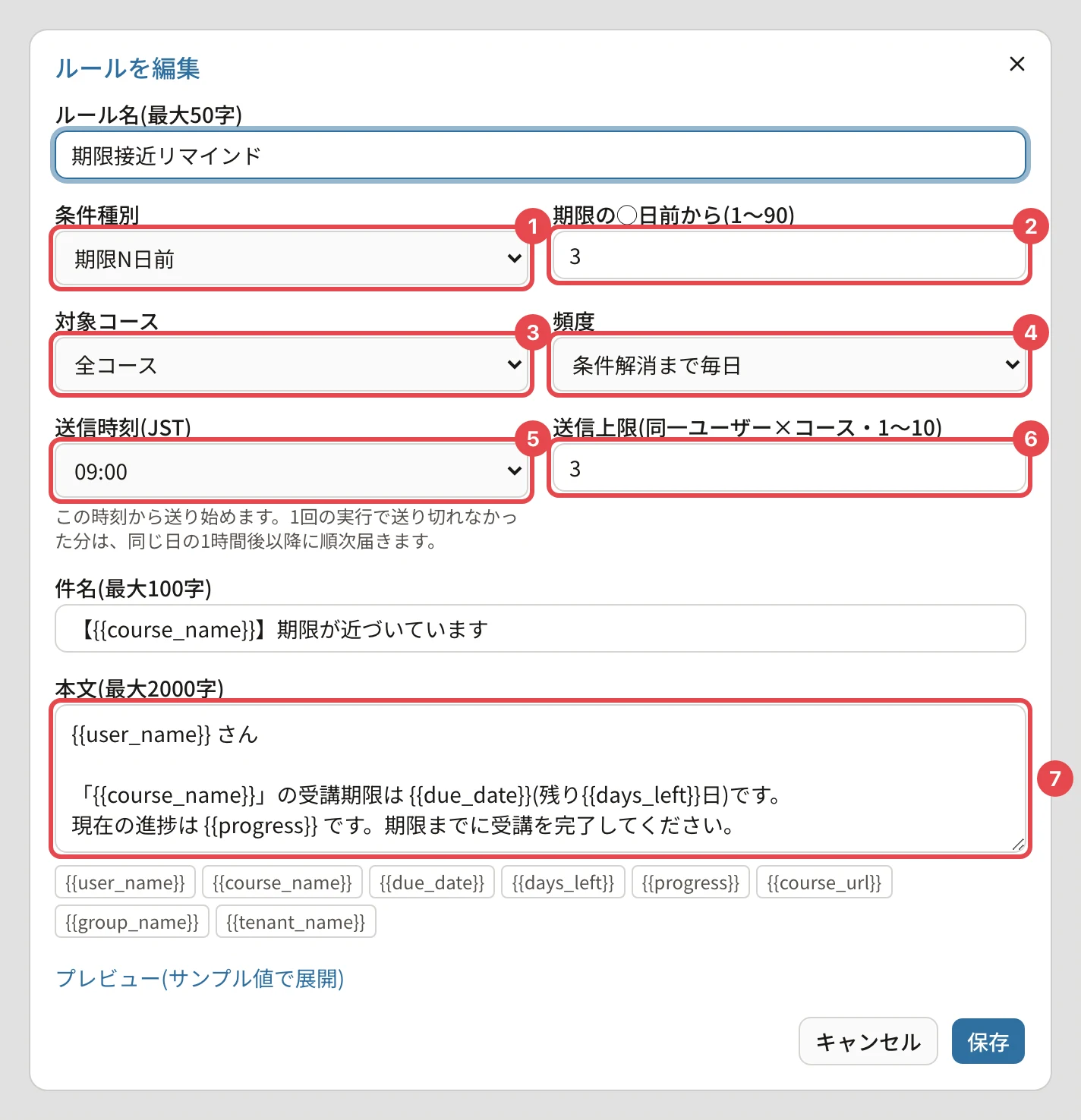
| 番号 | 欄 | 決め方 |
|---|---|---|
| — | 「ルール名(最大50字)」 | 一覧で見分ける名前 |
| 1 | 「条件種別」 | 「未着手」「停滞」「期限N日前」「期限超過」(リマインドの種類(未着手・停滞・期限前・期限超過)) |
| 2 | 日数(1〜90) | 条件の日数。条件種別で欄の名前が変わります(例: 「期限の◯日前から」) |
| 3 | 「対象コース」 | 「全コース」「必修コースのみ」「特定コース」(選ぶとコースの一覧が出ます) |
| 4 | 「頻度」 | 「条件解消まで毎日」か「1回のみ」 |
| 5 | 「送信時刻(JST)」 | 送り始める時刻 |
| 6 | 「送信上限(同一ユーザー×コース・1〜10)」 | 同じ人の同じコースに送る回数の上限 |
| 7 | 「件名」「本文」 | 差し込み項目({{user_name}} など)を使えます(文面の差し込み項目({{user_name}} など)) |
- 「プレビュー(サンプル値で展開)」 で文面を確かめ、「保存」 を押します。
「ルールを保存しました」と出て、一覧に並びます。新しく作ったルールは有効になります。
一覧の見方
| 番号・表示 | 意味 |
|---|---|
| 2 スイッチ | 有効・無効を切り替えます。有効にすると「(次回 ◯◯ ごろ)」と出ます |
| ルール名と条件 | 例: 「期限3日前・毎日09:00・全コース」 |
| 3 「次回 ◯◯ ごろ」「最終実行 ◯◯(◯件)」 | 次に送り始める時刻と、前回送った日時・件数。無効のルールは「停止中」 |
| 「打ち切り(残り ◯ 人。次の定期実行で送ります)」 | 1 回で送り切れなかった分があります。同じ日のうちに続きを送ります |
| 「編集」「削除」 | ルールを直す・消す(消すと今後の自動送信が止まります。過去の送信履歴は残ります) |
ルールは 20 件まで作れます。
送られ方
- 送信時刻になってから 1 時間以内に送り始めます
- 1 人 × 1 コースにつき 1 日 1 回までです。「条件解消まで毎日」なら、修了するか条件に当てはまらなくなるまで、送信上限の回数まで毎日送ります
- 受講者が通知設定でリマインドを止めているときは、メールは送らずアプリ内通知だけ届きます
- 送った記録は 「送信履歴」 のタブに「自動リマインド」として残ります(送信履歴を見る)
関連する記事
最終更新: 2026-10-11