
文面の差し込み項目({{user_name}} など)
自動リマインドや一斉メールの件名・本文に入れると、宛先ごとに氏名・コース名・期限などに置き換わる差し込み項目の一覧です。
自動リマインドと手動送信(一斉メール)の件名・本文には、差し込み項目 を入れられます。{{user_name}} のように書くと、送るときに宛先ごとの値に置き換わります。
入れ方
本文の欄の下に、差し込み項目のボタンが並んでいます(番号1)。ボタンには「受講者氏名」「コース名」のような日本語の名前と、小さく書き方({{user_name}} など)が出ます。押すと、自動リマインドのルールでは本文の最後に、手動送信ではカーソルの位置に入ります。件名には手で入力します。
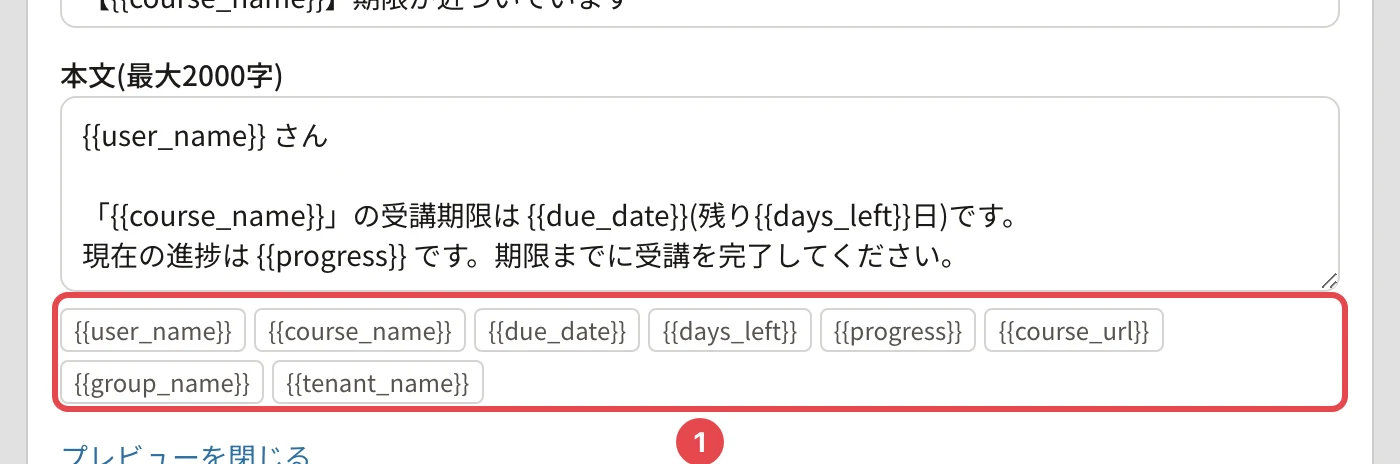
写真は前の画面です(ボタンに書き方だけが出ていました。いまは日本語の名前が先に出ます)。
差し込み項目の一覧
| 書き方 | ボタンの名前 | 置き換わる値 | 例 |
|---|---|---|---|
{{user_name}} |
受講者氏名 | 受講者の氏名 | 山田 太郎 |
{{course_name}} |
コース名 | コース名 | 情報セキュリティ基礎 2026年度 |
{{due_date}} |
受講期限 | 受講期限 | 2026/09/30 |
{{days_left}} |
残り日数 | 期限までの残り日数 | 3 |
{{progress}} |
進捗率 | 進捗率 | 60% |
{{course_url}} |
コースURL | コースを開くリンク | — |
{{group_name}} |
主グループ名 | 受講者の主なグループの名前 | 第一営業課 |
{{tenant_name}} |
組織名 | 組織の名前 | かえで野物流株式会社 |
受講期限の無い割り当てでは、{{due_date}}・{{days_left}} を含む行を省いて送ります(件名の「(期限 {{due_date}})」のような括弧も落とします)。
{{course_name}} から {{course_url}} までの 5 つは、コースに結び付いた値です。手動送信でコースを指定しないときは、ボタンが薄く表示されて押せず、並びの下に「薄い表示の変数(コース名・受講期限など)は、対象コースを選ぶと使えます」と出ます。
文面を確かめる
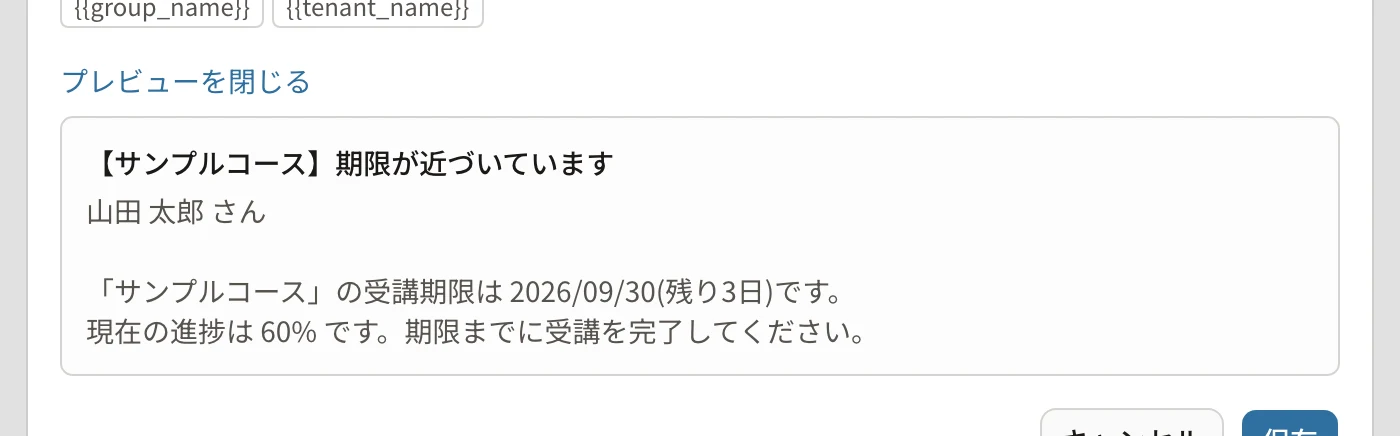
「プレビュー(サンプル値で展開)」 を押すと、差し込み項目をサンプルの値に置き換えた文面が出ます。
「{{◯◯}} は不明な変数です」と出る
一覧に無い書き方をしています。綴りを直すか、ボタンから入れ直します(半角の英字・_ で、{{ と }} で囲みます)。
関連する記事
最終更新: 2026-11-19