
受講者へ一斉メールを送る(手動送信・送信履歴・再送)
「通知管理」の「手動送信」で、宛先を選び、件名と本文を書いて受講者へ一斉にメールを送る手順です。送ったメールの確かめ方と送り直し方の記事も案内します。
受講の呼びかけや連絡を、条件に合う受講者へまとめてメールで送れます。左のメニューの 「通知管理」 の 「手動送信」 タブで行います。
期限の前などに自動で送るときは 自動リマインドを設定する、画面に掲示するときは お知らせを配信する をご覧ください。
この操作ができる人
管理者です。
1. 宛先を選ぶ
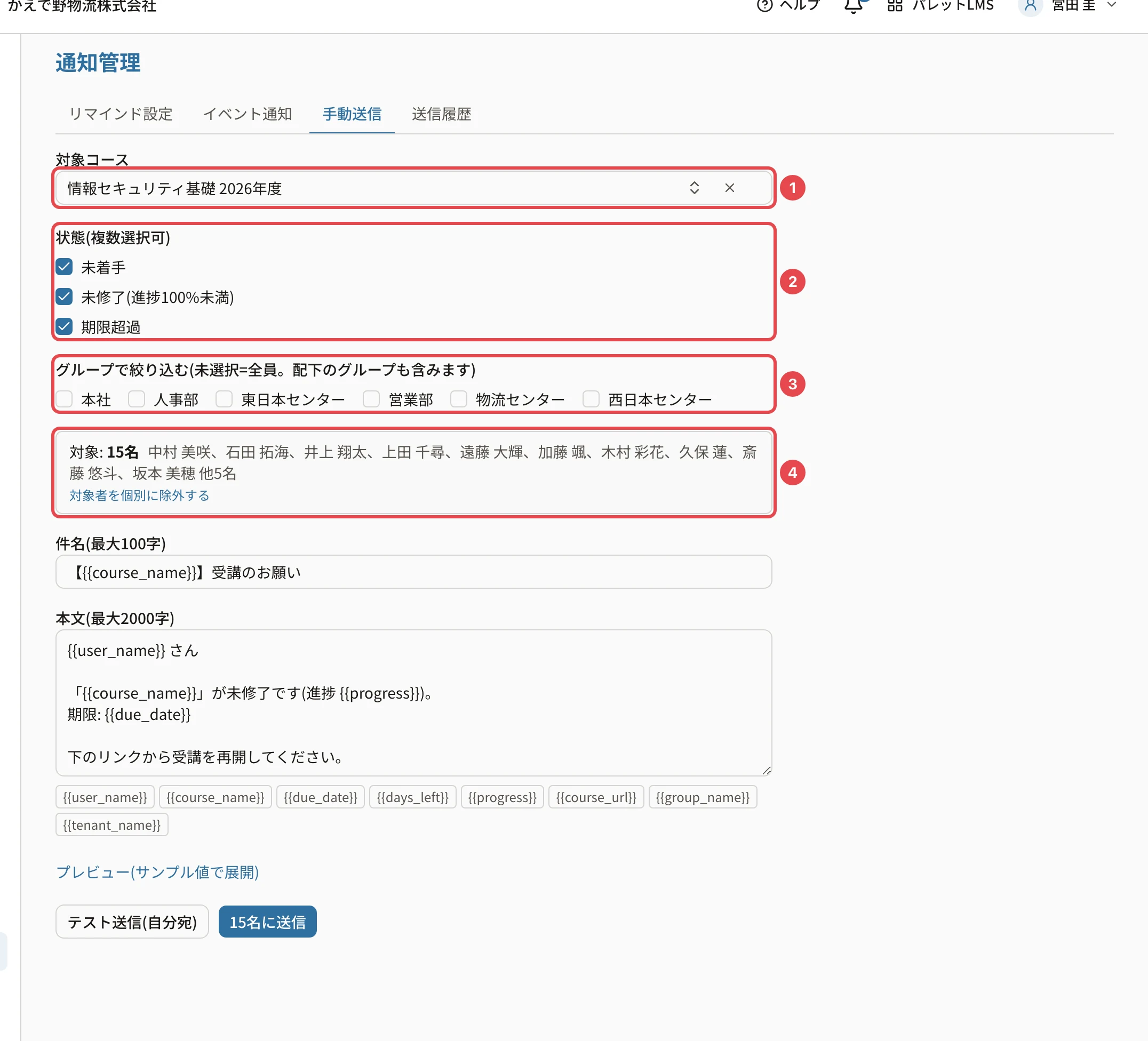
- 「対象コース」(番号1)で送るコースを選びます。コースに関係なく全員へ送るときは 「コースを指定しない(組織全体の有効な利用者へ)」 を選びます。
- コースを選んだときは、「状態(複数選択可)」(番号2)で 未着手・未修了(進捗100%未満)・期限超過 から 1 つ以上選びます。
- 必要なら 「グループで絞り込む」(番号3)でグループを選びます。選ばなければ全員です(配下のグループも含みます)。
- 「対象: ◯名」(番号4)と宛先の名前が出ます。送らない人がいるときは 「対象者を個別に除外する」 でチェックを外します。
宛先の絞り方の詳しいことは 一斉メールの宛先を絞る(未着手・未修了・期限超過) をご覧ください。
2. 件名と本文を書く
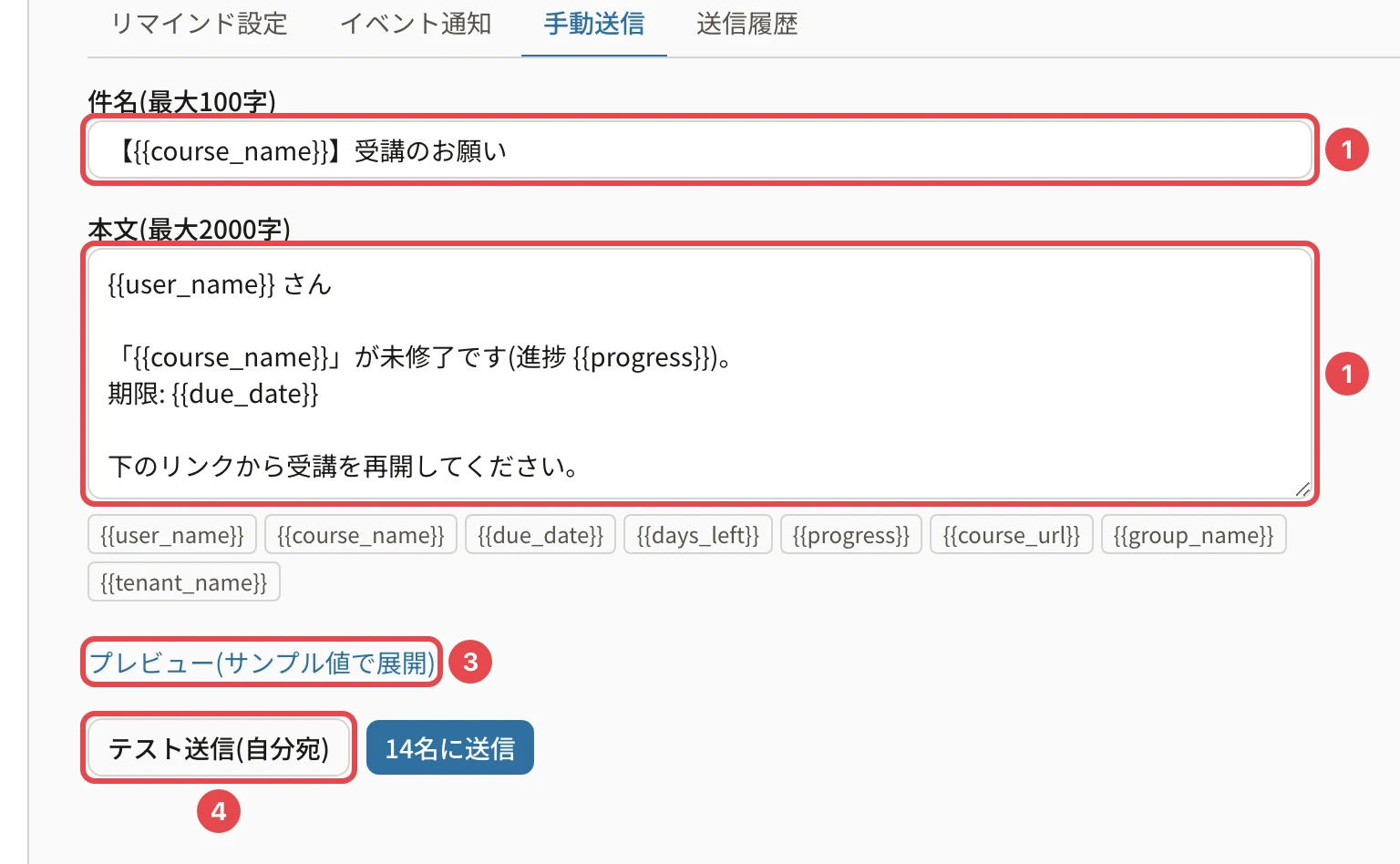
- 「件名(最大100字)」(番号1)と 「本文(最大2000字)」(番号1)を書きます。はじめは「受講のお願い」の文面が入っています。
- 本文の下の
{{user_name}}などを押すと、宛先ごとに置き換わる 差し込み項目 を入れられます。{{course_name}}{{due_date}}{{days_left}}{{progress}}{{course_url}}は、コースを選んだときだけ使えます(文面の差し込み項目({{user_name}} など))。 - 「プレビュー(サンプル値で展開)」(番号3)で、置き換わった文面を確かめます。
- 「テスト送信(自分宛)」(番号4)で、自分のメールアドレスに試しに送れます。「自分宛に送信しました」と出ます。
3. 送る
- 「◯名に送信」 を押します。
- 「◯名に送信しますか?」と出ます。対象・人数・送信にかかる時間の見込みを確かめて、「送信する」 を押します。
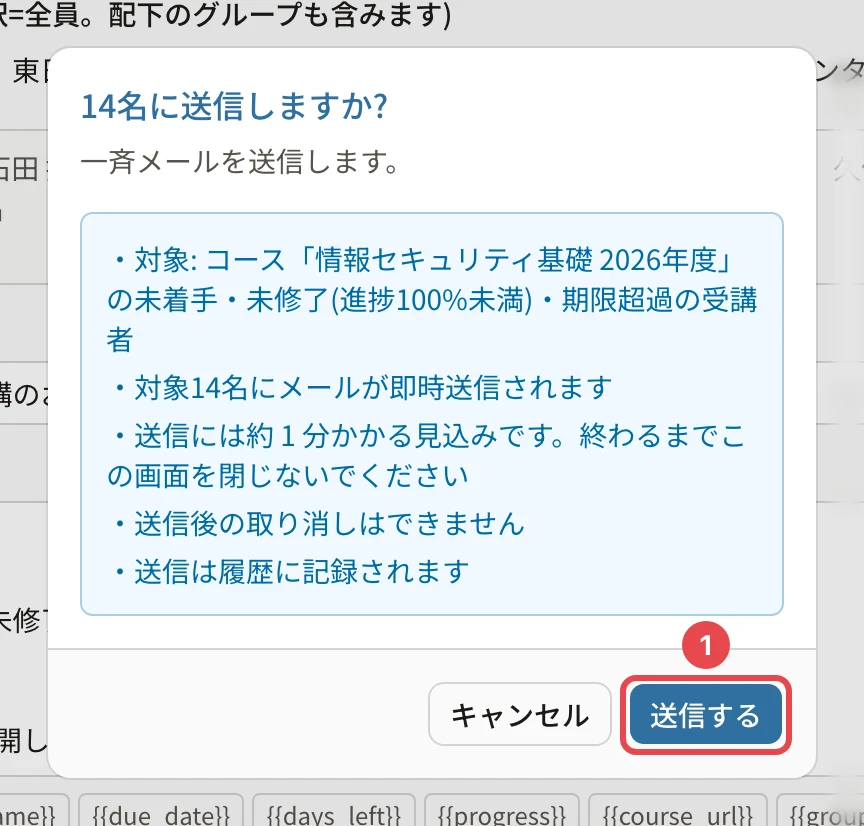
「送信中…」の間は画面を閉じないでください。終わると「◯名に送信しました」と出ます。送れなかった人がいると「◯名に送信、◯名に失敗しました。履歴から再送できます」と出ます。
覚えておくこと
- 送信した後に取り消すことはできません。
- 1 回に送れるのは 500 名 までです。超えると「対象が 500 名を超えています(◯名)。グループで絞るか、数回に分けて送信してください」と出て、送信のボタンが押せません。
- 一斉メールは「リマインド」のメールとして送ります。受講者が通知の設定でリマインドのメールを止めているとき(メールの下の「リマインドのメールを受け取らないようにするには」のリンクから止めたときも)は送りません(「◯名は通知設定によりスキップ」と出ます)。
- メールの下には、リマインドのメールを止めるリンクが自動で付きます。
- 期限の無い割当の受講者には、受講期限・残り日数の行を省いて送ります。
- 対象者を数えられなかったときは「対象者を取得できませんでした。通信を確認して「再計算する」を押してください」と出ます。「再計算する」 を押します。
1 日に送れる数
組織から外の宛先へ送るメール(招待・一斉メール・督促・お知らせ・アンケートの依頼・集合研修の案内・送信履歴からの再送)は、1 日(24 時間)に送れる数に上限があります(有料プラン 2,000 通・フリーと試用 200 通。作ったばかりの組織は、これより少なくなります)。使い切っているときは、送る前に「この組織から送れる案内のメールは 1 日 ◯ 通までです。続けて送る必要があるときは運営へお問い合わせください」と出て送れません。送っている途中で上限に当たった分は送らずに、同じ理由の失敗として送信履歴に残り、翌日以降に送り直せます。
送ったメールを確かめる・送り直す
送ったメールは、同じ「通知管理」の 「送信履歴」 タブに 1 通ずつ残ります。
- 見方は 送信履歴を見る、状態の意味は 送信履歴の状態の意味(成功・失敗・スキップ・不達)
- 送れなかったメールの送り直しは 送れなかったメールを送り直す
関連する記事
最終更新: 2026-10-28