
差出人名・返信先を決める
パレットLMSから届くメールの差出人名と、受講者が返信したときの宛先(返信先)を、組織に合わせて決める手順です。
パレットLMS から受講者・管理者に届くメールに、組織の差出人名 と 返信先 を付けられます。受信箱で組織からのメールだと分かり、返信も研修の担当者に届くようになります。
この操作ができる人
管理者です。
手順
- 左のメニューの 「設定」 を開き、「メール」 タブを押します。
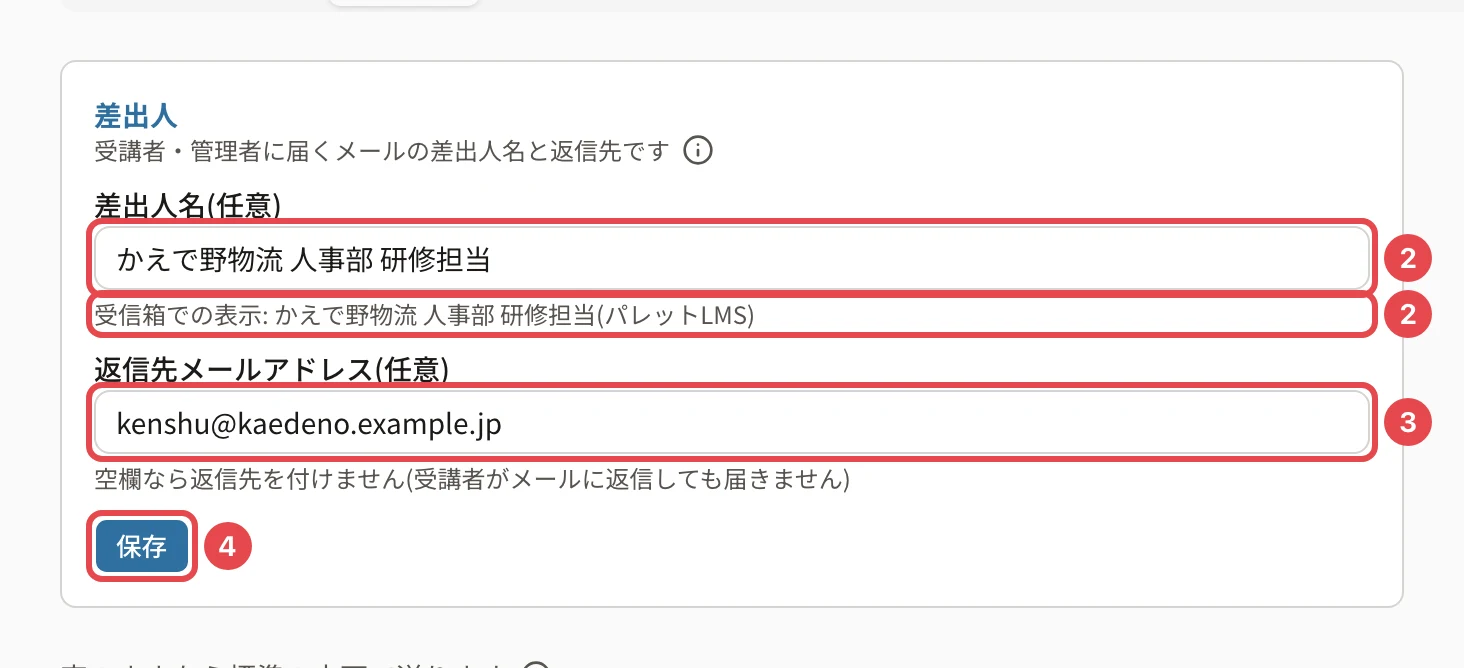
- 差出人 の 差出人名(任意)(番号2)に、組織の名前を入れます(50 文字まで)。下に 受信箱での表示(番号2)が出ます。
- 返信先メールアドレス(任意)(番号3)に、返信を受ける担当者のアドレスを入れます。
- 「保存」(番号4)を押します。「差出人を保存しました」と出ます。
覚えておくこと
- 受信箱では「差出人名(パレットLMS)」と出ます。
- 返信先を空欄にすると、返信先を付けません。受講者がメールに返信しても届きません。
- 送るメールアドレスは共通で、変えられません。
- 運営(パレットLMS)からのお知らせには、組織の差出人名・返信先は付きません。
- フリープランの組織では、返信先にできるのはこの組織のスタッフ(管理画面に入れる人)のメールアドレスだけです(ほかのアドレスでは「フリープランの間は、返信先にこの組織のスタッフ(管理画面に入れる人)のメールアドレスだけを設定できます(有料のプランでは任意のアドレスを設定できます)」と出ます)。有料のプランのときにスタッフ以外のアドレスを設定していたときは、フリープランの間はメールの返信先と受講者の画面の連絡先に使いません。差出人名にも URL・メールアドレス・電話番号は入れられません。
- メールの件名・本文を変えるときは メールの文面を変える をご覧ください。
関連する記事
最終更新: 2026-11-02