
受講者に督促する
受講が進んでいない・未受講・修了していない受講者に、受講を促す督促(催促)のメールを送る手順です。1人ずつ送るほか、期限を過ぎた人などをまとめて送れます。
まだ修了していない受講者には、左のメニューの 「割り当て」 から 督促メール を送れます。メールには、コース名・受講期限・コースを開くリンクが入ります。
この操作ができる人
管理者です。
1 人に送る
- 左のメニューの 「割り当て」 で、督促する割り当てを探します。
- 行の右の 「⋮」 を押し、「督促送信」 を選びます(修了した割り当てには出ません)。
- 確認に、宛先・文面・前回の督促の日時が出ます。「督促を送る」(番号3)を押します。
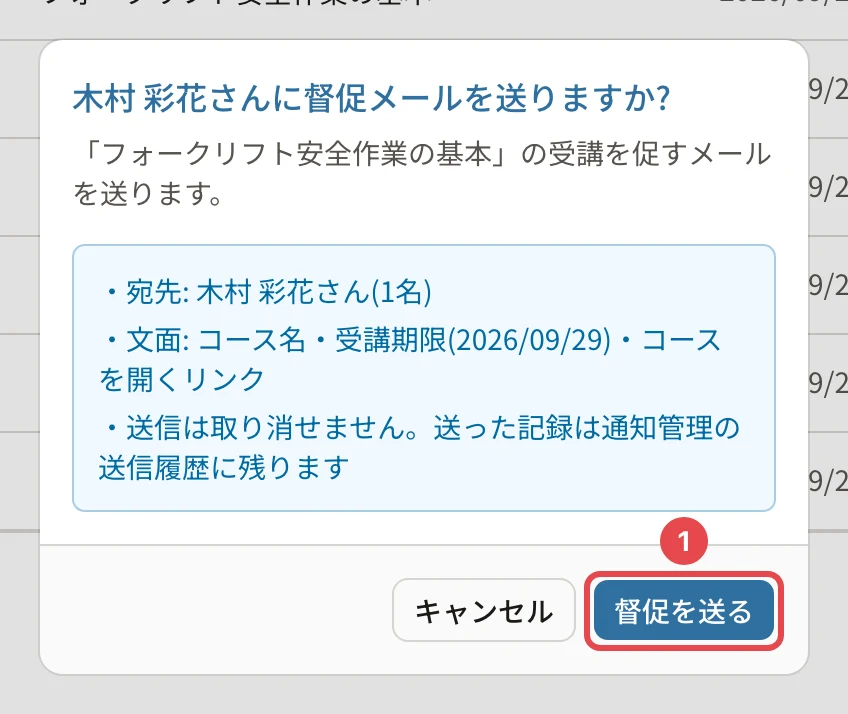
「◯◯さんに「◯◯」の督促メールを送信しました」と出たら終わりです。一覧の期限の下に「最後の督促 日時」が出ます。
まとめて送る
- 「割り当ての一覧」 で督促する人に絞り込みます。期限を過ぎた人なら 「期限超過のみ」 をオンにします。
- 見出しのチェックで全員を選び(ページをまたぐときは「条件に一致する全 ◯ 件を選択」)、上のバーの 「督促を送る」 を押します。
- 確認の 「督促を送る」 を押します。
修了した人と、通知設定でリマインドを止めている人には送りません。終わると、送った数と送らなかった数が出ます。
部署管理者にもまとめて知らせる
督促の確認には 「部署管理者にもまとめて知らせる」 のチェックがあります(はじめはオフ。その都度選びます)。オンにして送ると、督促を送れた受講者の一覧(氏名・コース・期限。受講者のメールアドレスは載せません)を、部署管理者に 1 通で送ります(件名「【パレットLMS】部署の方に督促をお送りしました(◯名)」)。
- 送り先は、受講者の所属グループから上へたどって、最初に部署管理者がいる段の部署管理者です。まとめて送ったときも、部署管理者 1 人に 1 通です
- 部署管理者が自分の通知設定で「部署の方への督促のまとめ」を止めていると送りません
- 結果は「部署管理者 ◯名に知らせました」などと、督促の結果の後ろに出ます。受講者の所属に部署管理者がいないとき・いちばん近い部署管理者が自分のときは送りません
- 組織が 1 日に送れるメールの数に数えます。送信履歴には種別「部署管理者へのまとめ」で残ります
送れないとき
| 表示 | わけ・すること |
|---|---|
| 「この受講者は通知設定でリマインドメールを無効にしています」 | 受講者が通知設定でリマインドを止めています。必要なら直接連絡します |
| 「既に修了しています」 | その割り当ては修了しています |
| 「宛先メールアドレスがありません」 | ユーザーにメールアドレスがありません |
送った記録は、通知管理の送信履歴に残ります。送信は取り消せません。
決まった日に自動で知らせる
期限の何日前・期限を過ぎたときなどに自動で督促するときは、左のメニューの 「通知管理」 の 「リマインド設定」 タブを使います。割り当てに期限が入っていないと、期限にもとづくリマインドは送られません。一斉メールは 受講者へ一斉メールを送る(手動送信・送信履歴・再送) をご覧ください。
関連する記事
最終更新: 2026-11-10