
割り当ての一覧を見る・絞り込む
左のメニューの「割り当て」(割り当ての一覧)で、だれにどのコースを割り当て、どこまで進んでいるか(受講状況・進捗)を見る手順です。氏名・状態・期限超過・コース・グループで絞り込めます。
割り当てたコースの進み具合は、左のメニューの 「割り当て」 で開く 「割り当ての一覧」 で見ます。受講者 × コースの組み合わせが 1 行で並び、期限の延長・督促・割り当ての解除などもここから行います。
この操作ができる人
管理者です。
手順
- 左のメニューの 「割り当て」 を押します。「割り当ての一覧」 が開き、上に「割り当て ◯ / 修了 ◯ / 期限超過 ◯」が出ます。
- 見たい割り当てに絞り込みます。
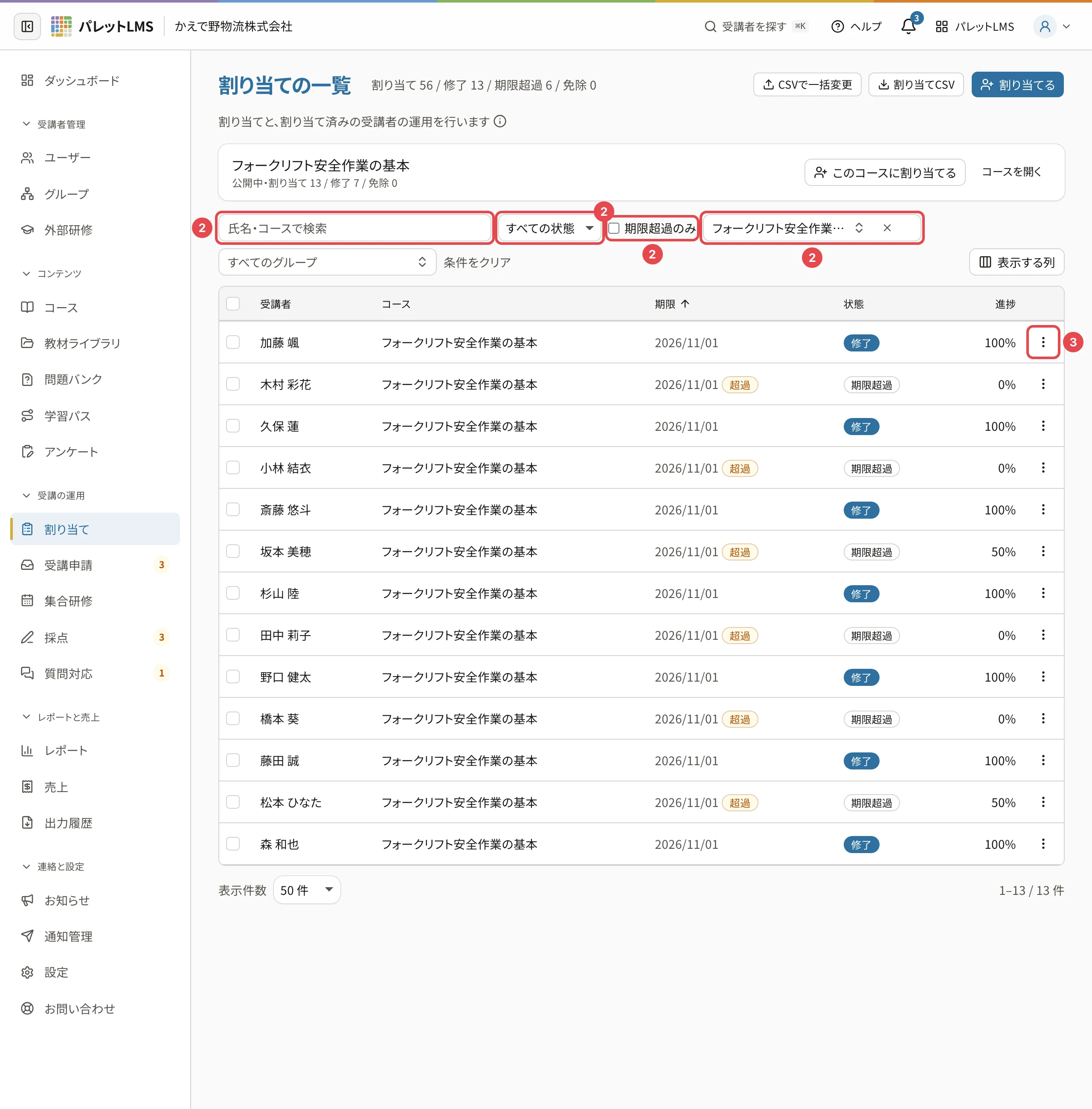
| 絞り込み | 使い方 |
|---|---|
| 「氏名・コースで検索」 | 受講者の氏名かコース名の一部を入れます |
| 状態 | 「未着手」「受講中」「修了」「期限超過」から選びます |
| 「期限超過のみ」 | 期限を過ぎて修了していない割り当てだけにします |
| コース | コースを 1 つ選びます(コース名で探せます)。年度の付いたコースは年度も出ます(1 月始まりの組織では「2026年」、4 月始まりなどでは「2026年度」) |
| グループ | グループを選ぶと、そのグループと配下の人だけになります |
「条件をクリア」で絞り込みを外せます。絞り込みは画面の URL に残るので、同じ画面をブックマーク・共有できます。
並べ替え・表示する列
- 列の見出しの「期限」を押すと、期限の近い順・遠い順に並べ替えられます
- 右上の 「表示する列」 で、「割り当て日」「修了日」の列を出せます(いつも出すかどうかは、その端末に覚えます)
- 下の 「表示件数」 で 1 ページの件数を変えられます
よく使う絞り込み
| 見たいこと | 絞り込み |
|---|---|
| あるコースをまだ終えていない人 | コースを選び、状態を「未着手」か「受講中」に |
| 期限を過ぎた人に督促したい | 「期限超過のみ」をオンにして、全員を選んで「督促を送る」(受講者に督促する) |
| ある部署の進み具合 | グループを選ぶ |
新しく割り当てるのはこの画面ではなく、コースの編集の画面の 「割り当てる」 からです(コースを割り当てる)。
関連する記事
最終更新: 2026-11-10