
部署管理者の画面でできること
部署管理者として管理画面に入ったときに見られるもの・できること(担当部署の受講の状況を見る・遅れている人に督促する)と、できないことの説明です。
部署管理者 は、自分が受け持つ部署(管轄グループ)の受講者の進み具合を見て、遅れている人に声をかけるための役割です。研修の担当者(管理者)が、部署の上長などに割り当てます。
入り方
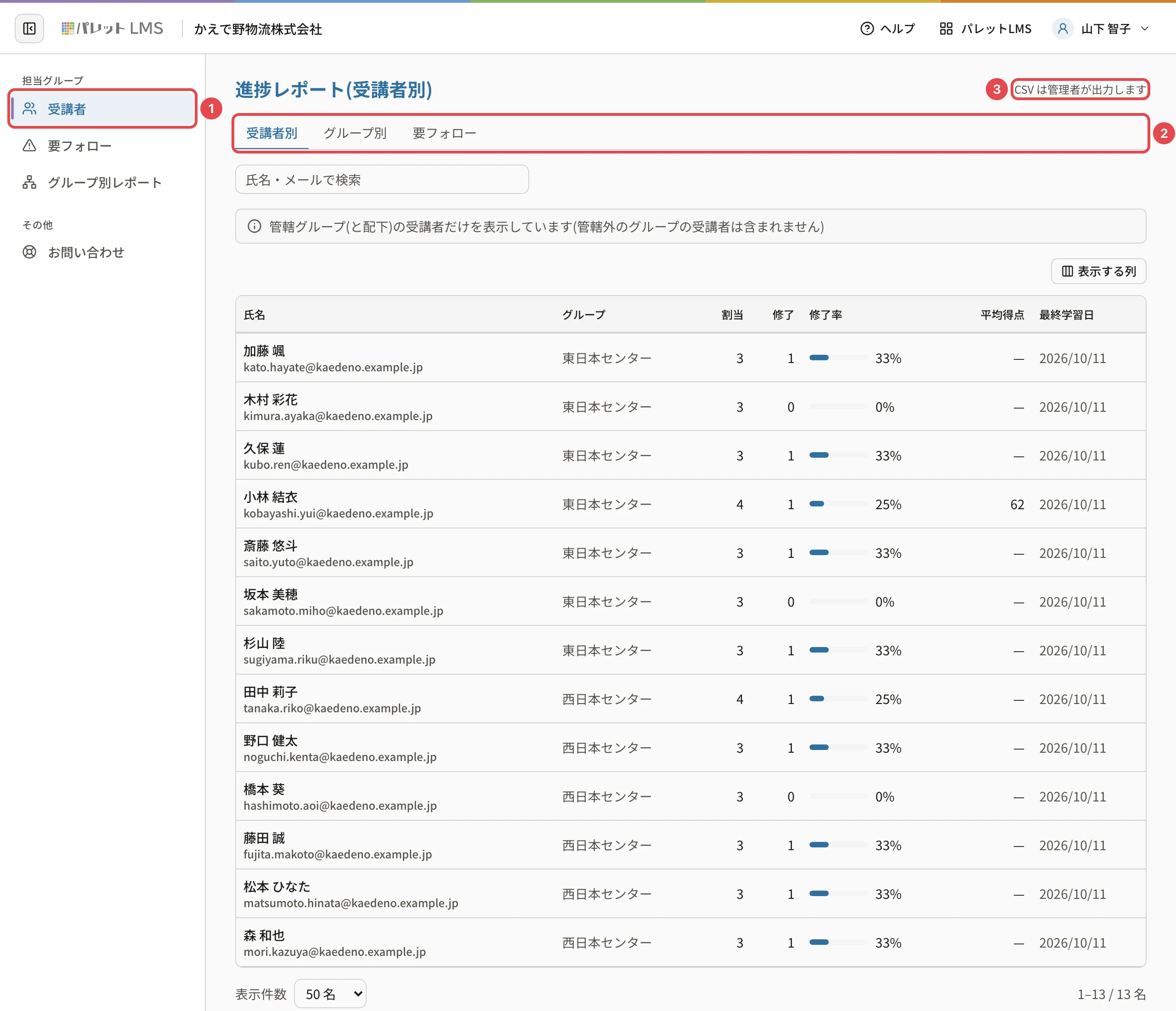
管理者と同じ 管理者用のログイン から入ります。ログインすると、最初に 「受講者別レポート」 が開きます。
できること
| できること | 記事 |
|---|---|
| 担当部署の受講者ごとの進み具合を見る | 担当部署の受講の状況を見る |
| 1 人の受講の状況(カルテ)を見る | 受講者のカルテを見る |
| 遅れている人(要フォロー)を見て、督促メールを送る | 担当部署の受講者に督促する |
| 部署ごとの修了率を見る(グループ別レポート) | グループ別レポートを見る |
| 受講者別の一覧を CSV に出す(「受講者別CSV」) | 受講者別レポートを見る |
| 要フォロー・グループ別の一覧を CSV に出す | レポートを年度で絞る・CSVで出す |
見られるのは、管轄グループとその下のグループに入っている受講者 だけです。画面の上に「管轄グループ(と配下)の受講者だけを表示しています(管轄外のグループの受講者は含まれません)」と出ます。
届くメール
管理者が督促や自動リマインドを送るときに「部署管理者にもまとめて知らせる」を選ぶと、管轄の部署の受講者に送った人の一覧(氏名・コース・期限)が、部署管理者にメール 1 通で届きます。件名は「【パレットLMS】部署の方に督促をお送りしました(◯名)」(自動リマインドの分は「…受講のお知らせをお送りしました(◯名)」・1 日 1 通まで)で、メールの「受講者のレポートを開く」から進み具合を確かめられます。
届くのは、受講者の所属グループから上へたどって、最初に部署管理者がいる段の部署管理者です。要らないときは、右上のお名前の 「プロフィール・設定」 の 「通知」 タブで 「部署の方への督促のまとめ」 をオフにします(メール通知を受け取る・止める)。
できないこと
- コースを作る・直す・割り当てる、期限を延ばす
- ユーザーを招待する・情報を変える
- 受講者別のサマリCSV・助成金エビデンスCSVを出す(必要なときは管理者に頼みます)
- 管轄外の受講者を見る
これらが必要なときは、組織の研修の担当者(管理者)に頼みます。
関連する記事
最終更新: 2026-10-27