
レポートを年度で絞る・CSVで出す
レポートの画面で年度・状態などで絞り込む方法と、各画面のCSV(コース別・受講状況明細・設問別正答率・サマリ・要フォローなど)の出し方の一覧です。
レポートの画面は、絞り込んだ内容のまま CSV ファイルに出せます。表計算ソフトで集計したり、研修の実施記録として残したりするときに使います。
この操作ができる人
管理者と講師です(講師は担当するコースの分だけ)。部署管理者は「要フォローCSV」と「グループ別CSV」を出せます(管轄の受講者の分だけ)。
年度で絞る
- コース別 は 「年度で絞り込み」 で、コースに付けた年度(年度版として複製した年次研修)だけにできます(毎年受け直す研修を年度版として複製する)
- グループ別 は 「年度」 で、年度ごとに集計できます
- 年度の区切りは、組織の 年度の開始月 に従います(はじめは 4 月。「設定」の「受講設定」で変えられます)
CSV を出す
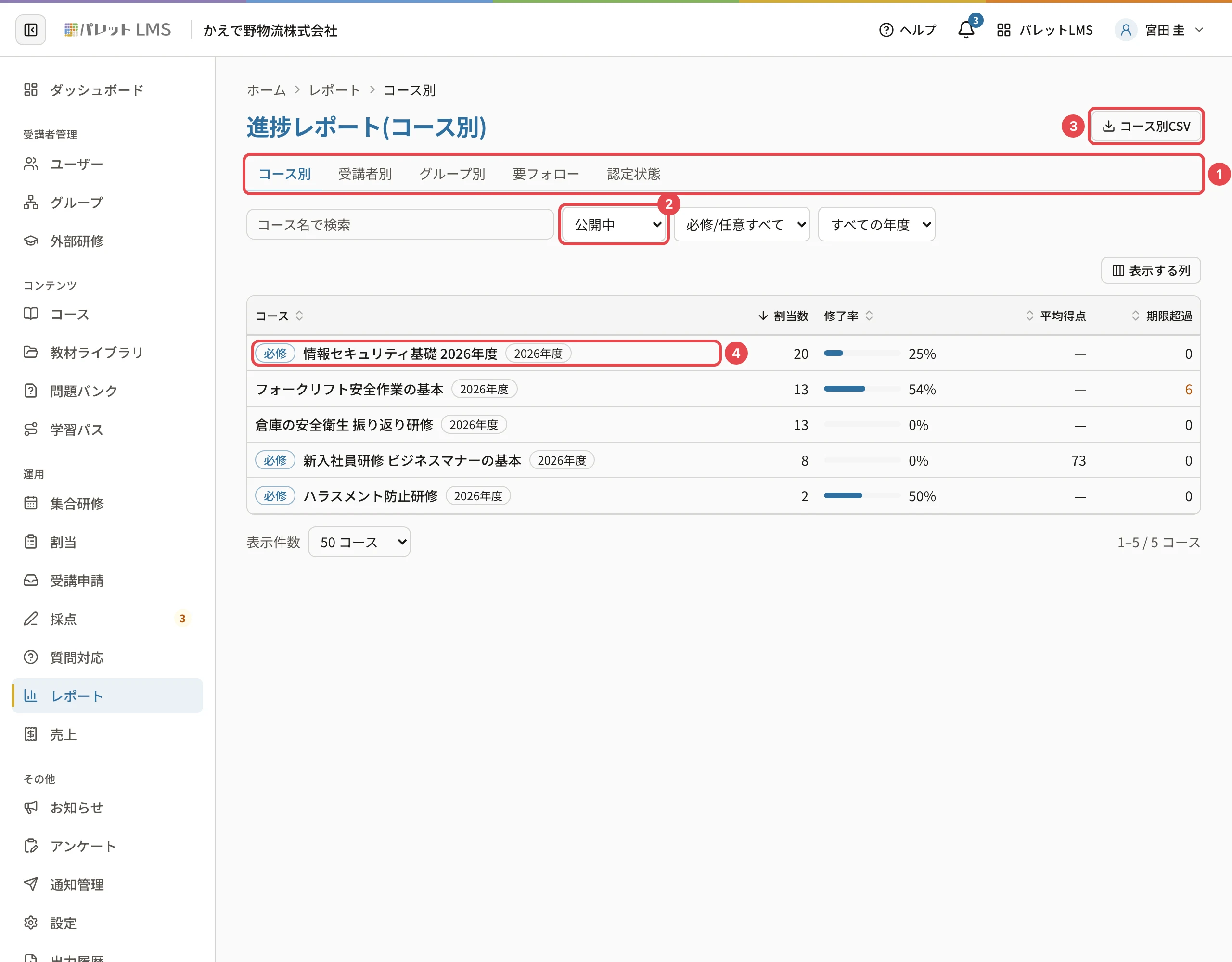
各画面の右上の CSV のボタンを押します。
| 画面 | ボタン | 中身 |
|---|---|---|
| コース別 | 「コース別CSV」 | コースごとの年度・状態・必修・割当数・修了率・平均得点・期限超過(画面の絞り込み・並びのまま) |
| コースを開いた画面 | 「受講状況明細CSV」 | そのコースの受講者ごとの明細 |
| コースを開いた画面 | 「設問別正答率CSV」 | テストの設問ごとの集計(テストのあるコースだけ) |
| 受講者別 | 「サマリCSV」 | 受講者ごとの集計 |
| 受講者別 | 「助成金エビデンスCSV」 | 助成金の申請などに使う受講の証跡 |
| 要フォロー | 「要フォローCSV」 | 遅れている受講者の一覧(画面の絞り込みのまま) |
| グループ別・認定状態 | 「グループ別CSV」「認定状態CSV」 | グループごとの集計・修了証の状態 |
できあがり方
- その場でダウンロードされるもの(コース別・受講状況明細・設問別正答率・要フォロー・グループ別・認定状態): 「CSVをダウンロードしました」と出ます。件数が多いと少し時間がかかります
- 裏で作るもの(サマリ・助成金エビデンス): すぐできたときはダウンロードが始まり、時間がかかるときは「出力を受け付けました。完了すると通知が届き、出力履歴からダウンロードできます」と出ます。出力履歴 から 7 日間受け取れます(出力履歴から受け取る)
関連する記事
最終更新: 2026-10-11