
認定状態を見る
発行した修了証を一覧で見て、有効・まもなく期限・失効の件数を確かめ、状態やコースで絞り込む手順です。
認定状態 では、修了証を発行した受講の一覧と、有効期限の状態を確かめられます。資格の更新が要る研修の管理に使います。
この操作ができる人
管理者・講師・部署管理者です。修了証の取り消しは管理者だけです。
手順
- 左のメニューの 「レポート」 を開き、上の 「認定状態」 を押します。
- 上の 3 つの数(番号1)で、全体の状態を確かめます。「まもなく期限」「失効」を押すと、その状態の行だけに絞れます。
- 検索の欄・状態・コース で絞り込みます。
- 行の 操作(番号4)から、修了証の PDF や検証ページを開けます。
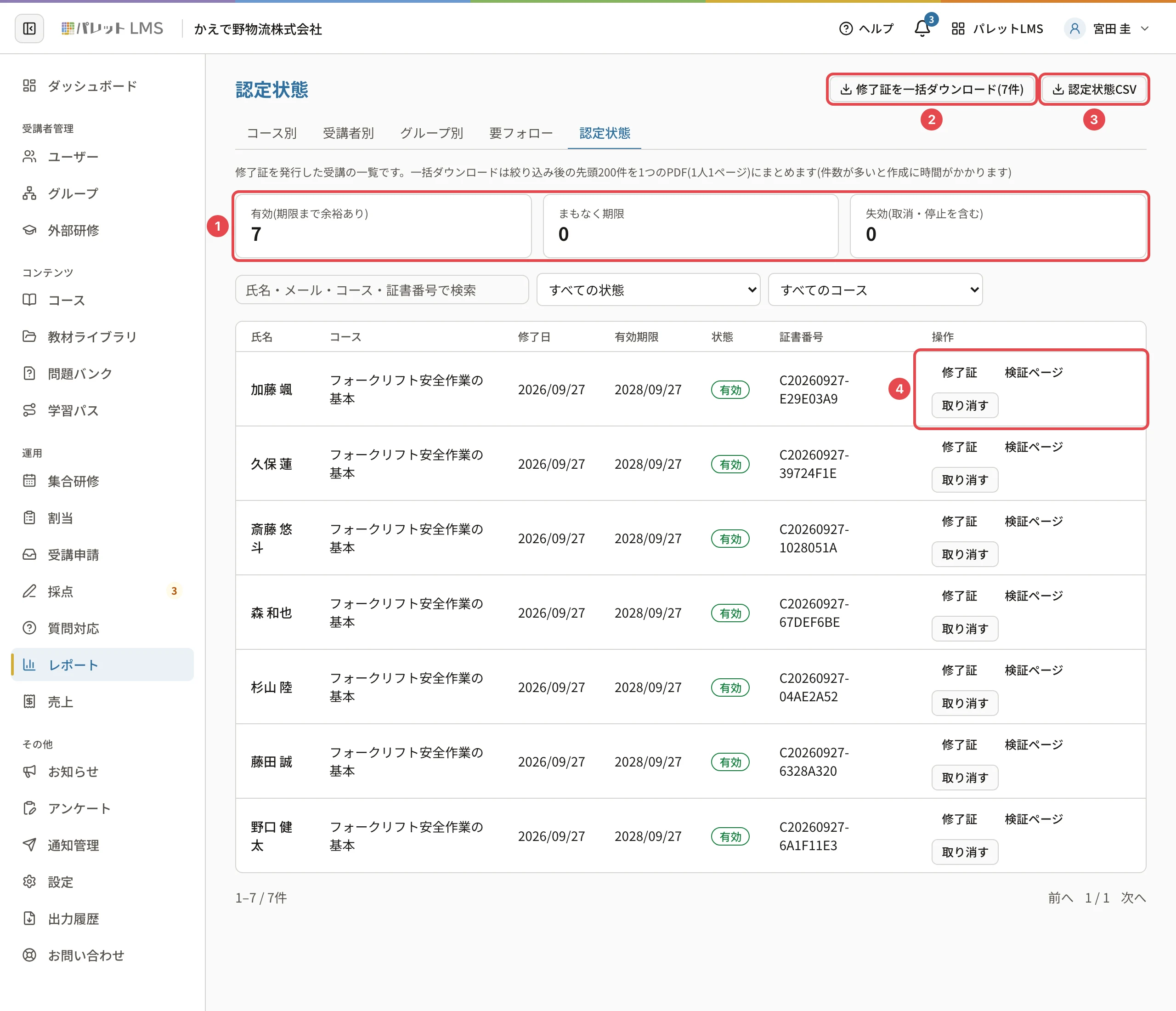
件数と状態
| 表示 | 意味 |
|---|---|
| 有効(期限まで余裕あり) | 有効期限まで余裕のある修了証 |
| まもなく期限 | 有効期限が近い修了証です。受講者に再受講の案内が届きます |
| 失効(取消・停止を含む) | 有効期限が切れた修了証や、取り消した修了証など、有効でないもの |
- 有効期限の無い修了証は、期限の欄が「無期限」になります。
- コースをアーカイブした修了証は「まもなく期限」でも再受講の案内が送られず、そのことが件数の下に出ます。
表の操作
| 操作 | できること |
|---|---|
| 修了証 | 修了証の PDF をダウンロードします |
| 検証ページ | 修了証の検証ページを新しいタブで開きます |
| 取り消す / 取消を解除 | 修了証を無効にする・元に戻す(管理者だけ。修了証を取り消す・取消を解除する) |
氏名を押すと、その受講者のカルテが開きます。一覧を表で保存するときは 「認定状態CSV」(番号3)、まとめて PDF にするときは 「修了証を一括ダウンロード」(番号2)です(修了証をまとめてダウンロードする)。
関連する記事
最終更新: 2026-10-11