
課題を出す
コースに課題の教材を足し、指示文・提出形式・満点・提出期限・完了の条件を決めて、受講者に提出してもらえるようにするまでの手順です。
課題 は、受講者に文章やファイルを提出してもらい、講師が採点する教材です。レポート・報告書・作品の提出に使います。課題はコースの中に置きます。
この操作ができる人
管理者と、そのコースを担当する講師です。
流れ
| 順番 | すること | 記事 |
|---|---|---|
| 1 | コースの章に、教材の種類「課題」を追加する | 下の「課題の教材を追加する」 |
| 2 | 「設定」タブで指示文・提出形式・満点・期限を決める | 下の「設定を決める」 |
| 3 | 評価の観点を決めておく(任意) | 評価の観点(ルーブリック)を作る |
| 4 | コースを公開して、受講者に割り当てる | コースを公開する |
| 5 | 提出を採点する | 課題を採点する |
課題の教材を追加する
- コースの編集の画面のカリキュラムで、章の 「教材を追加」 を押し、「課題」 を選びます。
- 「教材名」(例: ヒヤリ・ハット報告書)を入れて 「追加」 を押します。
- 課題の画面が開きます。あとで開くときは、カリキュラムの課題の名前を押します。
設定を決める
課題の画面の 「設定」 タブで、次を入れて 「設定を保存」(番号8)を押します。「設定を保存しました」と出たら終わりです。
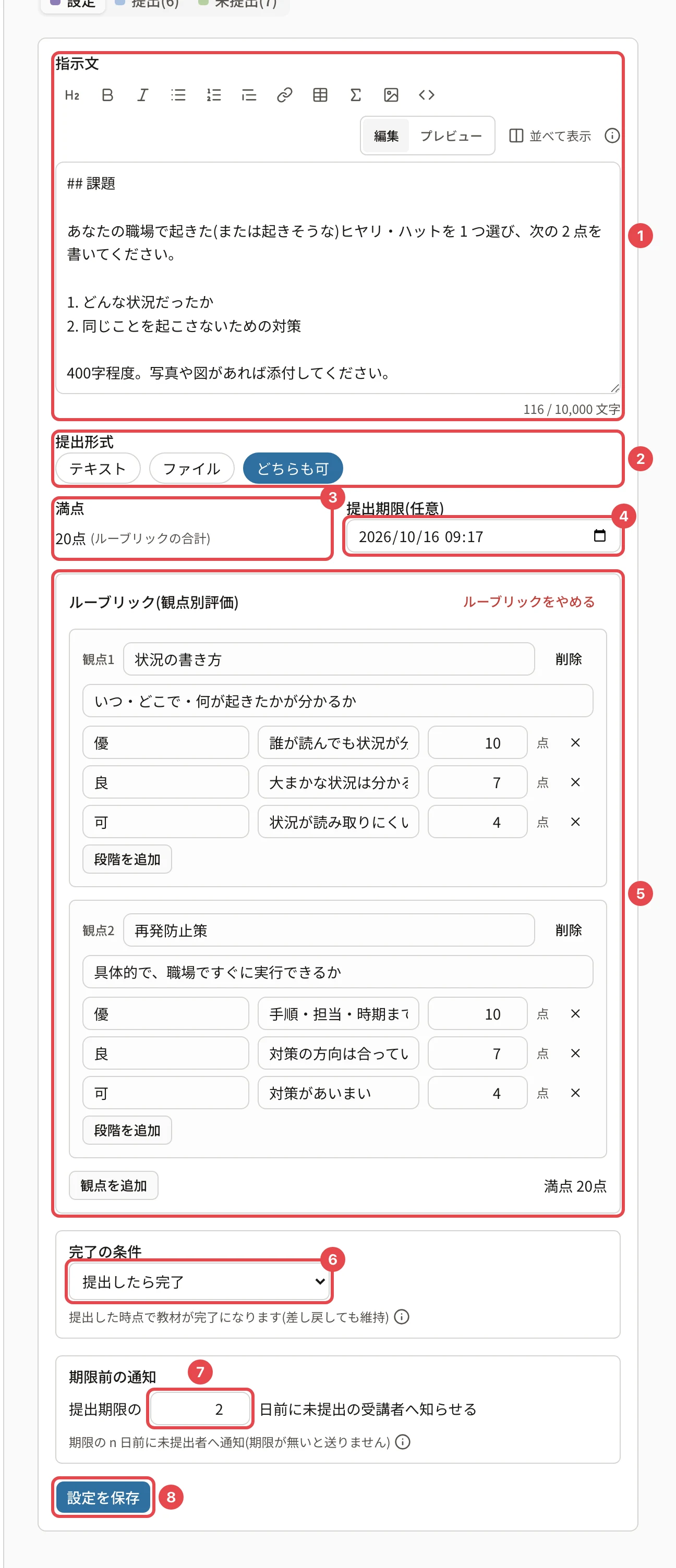
| 番号 | 欄 | 入れ方 |
|---|---|---|
| 1 | 「指示文」 | 何を・どのくらい書いて出すか。受講者の課題の画面にそのまま出ます |
| 2 | 「提出形式」 | 「テキスト」(画面に書いて出す)・「ファイル」・「どちらも可」 |
| 3 | 「満点」 | 1〜1000 点。ルーブリックを使うと、観点の最高点の合計になります |
| 4 | 「提出期限(任意)」 | この日時を過ぎると提出できなくなります。空欄なら期限なし |
| 6 | 「完了の条件」 | 「提出したら完了」「採点されたら完了」「合格点以上で完了」 |
| 7 | 「期限前の通知」 | 期限の何日前に、未提出の人へ知らせるか(1〜90 日。空欄なら送りません) |
欄のくわしい意味は 課題の「設定」タブの見方(指示文・提出形式・満点) をご覧ください。
決めるときの目安
- 指示文には、字数の目安と、何を書けば評価されるかを入れます。 観点を決めたルーブリックがあれば、採点の基準も受講者に伝わります
- 提出を見てから完了にしたいときは、「採点されたら完了」か「合格点以上で完了」にします。 「提出したら完了」は、出しただけで教材が完了し、差し戻しても完了のままです
- 提出期限を過ぎると、受講者は提出できなくなります(差し戻した提出の出し直しだけは、期限の後も受け付けます)。遅れた人にも出してもらいたいときは、期限を延ばします
関連する記事
最終更新: 2026-10-11