
「基本情報」タブの見方
コースの編集の「基本情報」タブの欄(コース名・説明・必修・タグ・年度・色ラベル・サムネイル・公開カタログ・修了証・IPアドレス制限)の意味です。
コースの編集の画面の 「基本情報」 タブの欄の意味です。変えたら、いちばん下の 「保存」 を押します(コースの基本情報を決める)。
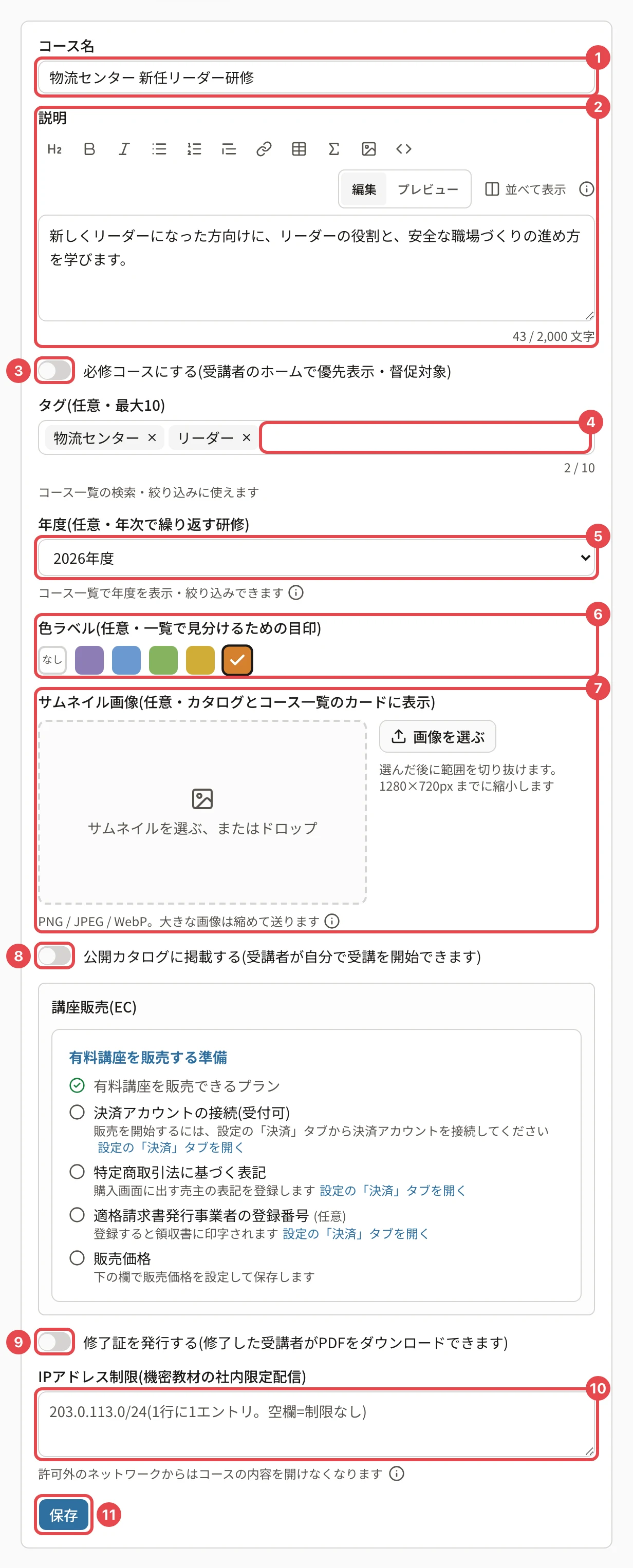
| 番号 | 欄 | 意味 |
|---|---|---|
| 1 | コース名 | 受講者の画面・コースの一覧に出る名前です(120 文字まで) |
| 2 | 説明 | 受講者のコースの画面とカタログに出る説明です。見出し・箇条書き・画像も入れられます(2,000 文字まで) |
| 3 | 必修コースにする | 受講者のホームで優先して出し、督促の対象にします |
| 4 | タグ | コースの一覧の検索・絞り込みに使う言葉です。Enter か読点で区切ります(10 個まで・1 つ 32 文字まで)。組織のコースで使っているタグが候補に出ます |
| 5 | 年度 | 毎年受け直す研修の年度です。コースの一覧で年度を出して絞り込めます(毎年受け直す研修を年度版として複製する) |
| 6 | 色ラベル | コースの一覧で見分けるための色です(5 色かなし) |
| 7 | サムネイル画像 | カタログとコースの一覧のカードに出す画像です。無いときは色ラベルだけが出ます(コースのサムネイルを付ける) |
| 8 | 公開カタログに掲載する | 受講者がカタログで見つけて、自分で受講を始められるようにします。入れると「受講開始に承認を必要とする」が出ます |
| 9 | 修了証を発行する | 修了した受講者が修了証(PDF)をダウンロードできます。入れると「認定の有効期間(月)」(空欄=無期限)と、有効期限の何日前に再受講の案内をメールで送るかが出ます(修了証を出す設定をする) |
| 10 | IPアドレス制限 | 許可したネットワークの外からは、このコースの内容(教材・テスト)を開けなくします。IPアドレスか範囲(CIDR)を 1 行に 1 つ、50 件まで書きます(空欄=制限なし)。「i」を押すと詳しい説明が出ます |
| 11 | 保存 | 「基本情報」と「修了条件」のタブの変更をまとめて保存します |
管理者にだけ出る欄
| 欄 | 意味 |
|---|---|
| 講座販売(EC) | コースを有料で販売するときの準備の一覧と販売価格です。公開カタログの下に出ます |
| 担当講師 | タブの下に出ます。このコースを受け持つ講師を決めます(講師に担当コースを持たせる) |
IPアドレス制限で知っておくこと
- 制限しても、コースの一覧には出ます。開けなくなるのは中身(教材・テスト)です
- 受講を始めていたテストの保存・提出は続けられます
- 端末に残ったログインの情報を使った通信までは止めません
関連する記事
最終更新: 2026-10-11