
コースのサムネイルを付ける
コースのカタログ・一覧のカードに出すサムネイル画像を、基本情報タブで選んで切り抜き、保存する手順です。外し方もあわせて説明します。
サムネイル画像を付けると、受講者のカタログとコースの一覧のカードに出ます。付けないコースは色ラベルだけで出ます。
この操作ができる人
管理者と、そのコースを担当する講師です。
使える画像
PNG・JPEG・WebP です。横長(16:9)に切り抜き、1280×720 ピクセルまでに縮めて送ります。元の画像は 20MB まで選べます。
手順
- コースの編集の画面で 「基本情報」 タブを開きます。
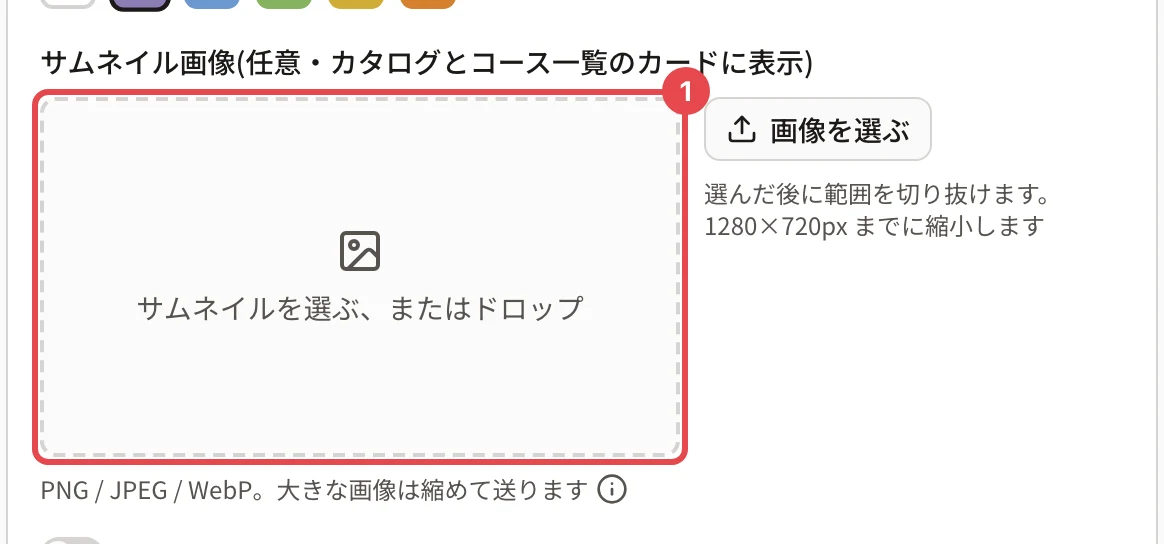
- 「サムネイル画像」 の枠を押して画像を選びます(ドラッグ&ドロップ・貼り付けでも選べます)。
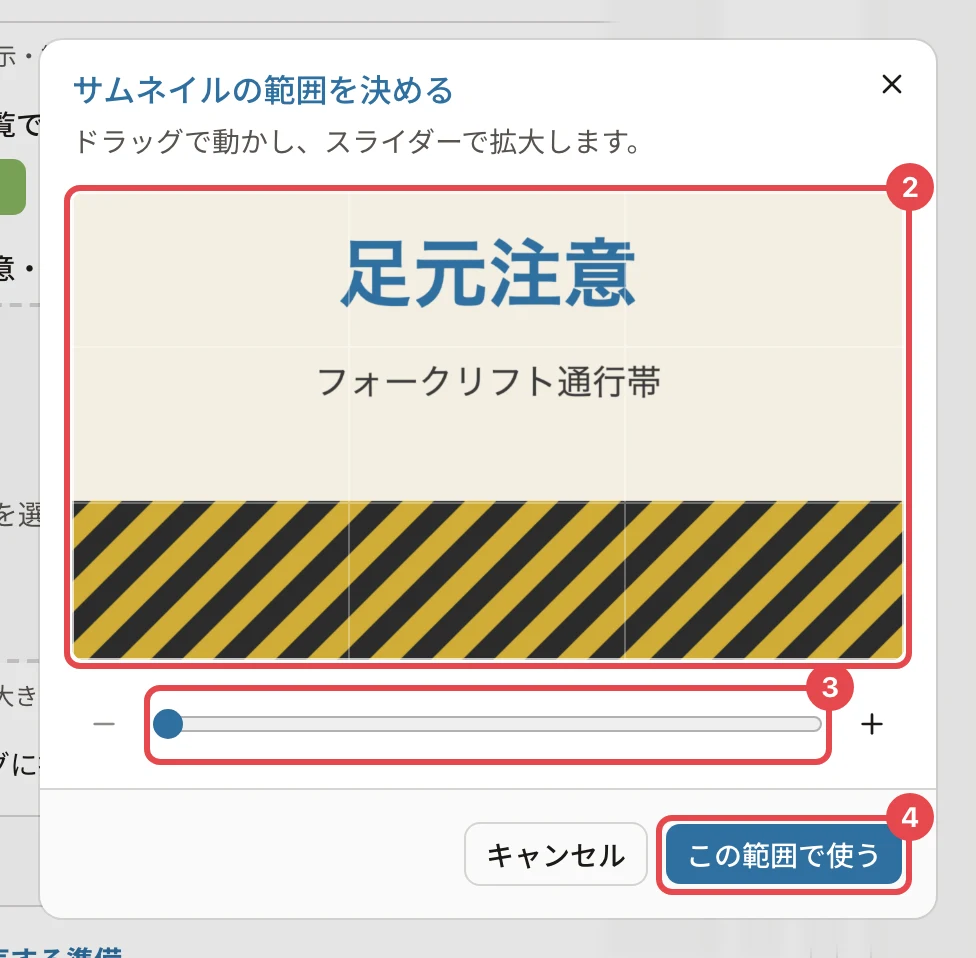
- 切り抜く範囲を決めます。画像をドラッグして位置を、スライダーで大きさを合わせ、「この範囲で使う」 を押します。
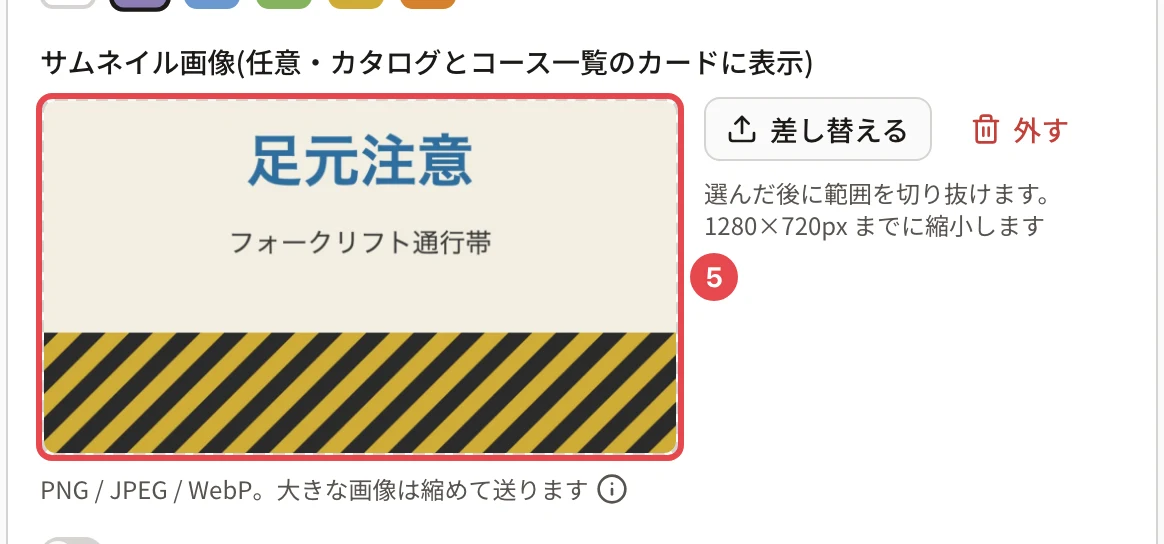
- 欄に画像が入ったことを確かめます(「画像を読み込みました。「保存」で反映されます」と出ます)。
- 基本情報のいちばん下の 「保存」 を押します。
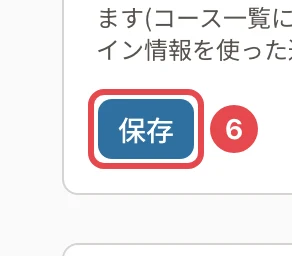
「保存」を押すまでは、カタログや一覧には反映されません。 画像を送っている間は「保存」が「画像を送っています…」になり、押せません。
画像を替える・外す
- 替えるときは、画像の右の 「差し替える」 を押して選び直し、「保存」を押します
- 外すときは 「外す」 を押し、確認の後に「保存」を押します。保存すると画像のファイルも消えます(元に戻せません)。保存するまでは「未保存: 「保存」を押すと画像を削除します」と出ます
切り抜きの操作のくわしい説明は 画像を切り抜く をご覧ください。
関連する記事
最終更新: 2026-10-11