
コースの基本情報を決める
コースの編集の「基本情報」タブで、コース名・説明・必修・タグ・年度・サムネイル・カタログ・修了証などを決めて保存する手順です。
コース名や説明、必修にするかどうかなど、コースそのものの設定は 「基本情報」 タブで決めます。
この操作ができる人
管理者と、そのコースを担当する講師です(講座販売の欄と担当講師は管理者だけに出ます)。
手順
- コースの編集の画面で 「基本情報」 タブを開きます。
- 変えたい欄を直します。よく使うのは次の欄です。
- コース名・説明: 受講者のコースの画面に出ます
- 必修コースにする: 受講者のホームで優先して出し、督促の対象にします
- タグ・年度・色ラベル: コースの一覧で探す・見分けるための目印です
- いちばん下の 「保存」 を押します。
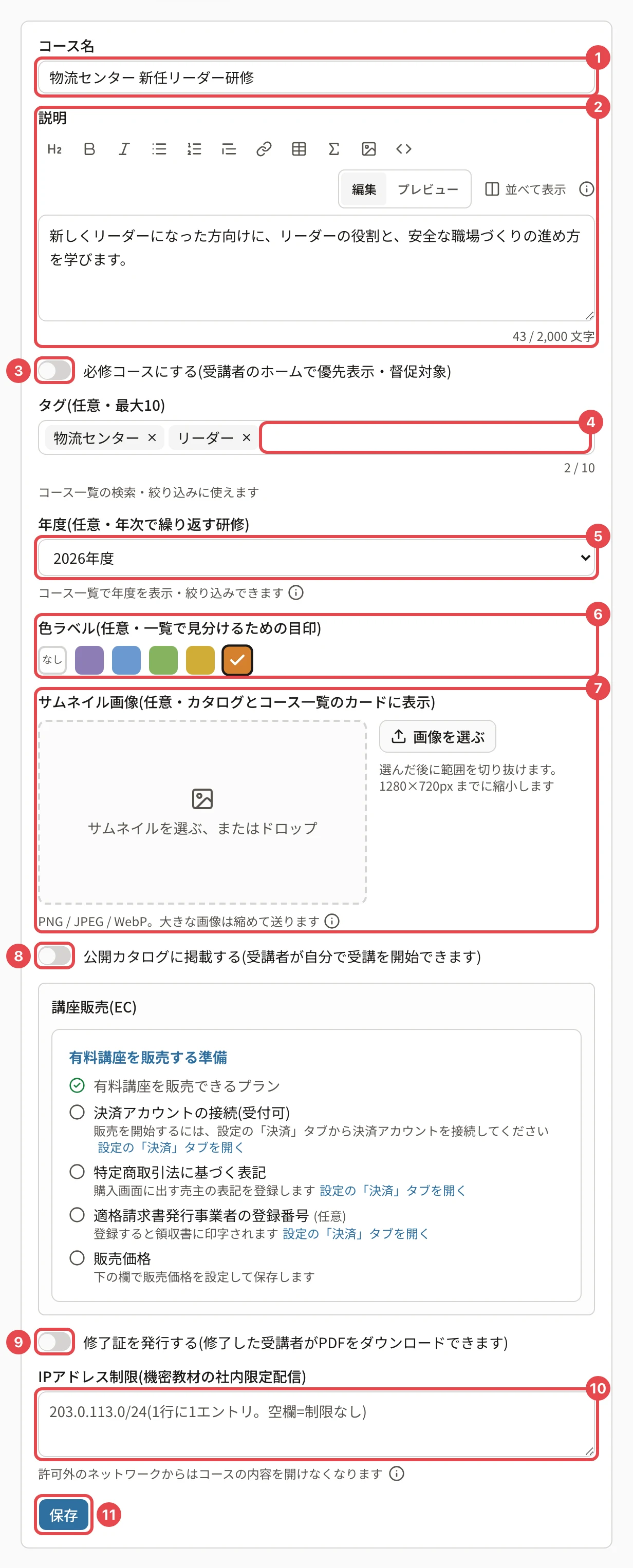
「保存しました」と出れば終わりです。欄ごとの意味は 「基本情報」タブの見方 をご覧ください。
保存するときに確認が出る場合
| 変えたもの | 出る確認 |
|---|---|
| 修了証の発行をやめる・認定の有効期間を短くする(発行済みの修了証があるとき) | 発行済みの修了証が何件あり、どう変わるか(有効期間を短くしたときに起きること) |
| 受講の順番(「修了条件」タブ)を変えた | 受講者の受講できる範囲がどう変わるか(受講の順番を決める(順次公開・自由受講)) |
知っておくこと
- 「基本情報」と「修了条件」のタブは同じ「保存」でまとめて保存します。もう一方のタブに保存していない変更があると、一緒に保存されます
- 保存しないまま画面を離れようとすると、確認が出ます
- 同じコースを別の人が先に保存していると、「他の人が更新しました。再読み込みしてください」と出ます
関連する記事
最終更新: 2026-10-11