
最初の設定の流れ
パレットLMSを使い始めるときに、管理者がすること(組織の設定・ユーザー・コース・教材・公開・割り当て)の順番と、開設したときに届くメールの中身です。
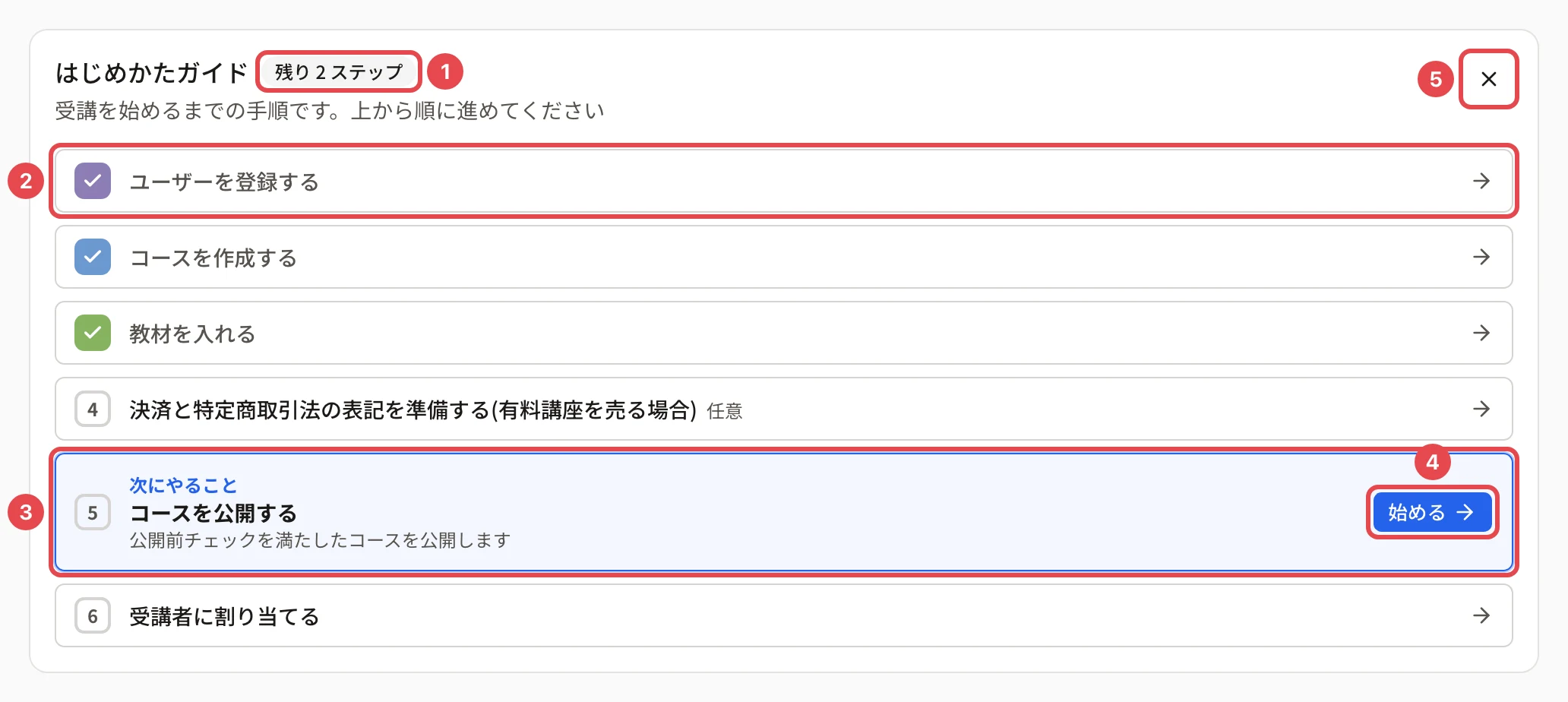
パレットLMSを使い始めるときは、コースを作る → 教材を入れる → 公開する → 受講者を登録する → 受講者に割り当てる の順に進めます。割り当てると、受講者に通知が届き、受講が始まります。 受講者には登録(招待)した時点で招待メールが届くので、コースを公開してから登録すると、受講者はログインしてすぐに割り当てたコースを始められます(先に登録すると、割り当てる前に空のホームを見ることになります)。 管理画面のダッシュボードには、この順番の 「はじめかたガイド」 が出て、次にやることを教えてくれます(「はじめかたガイド」の見方)。
開設したときに届くメール
パレットIDからパレットLMSを開設すると、開設した方に 「【パレットLMS】パレットLMSを開設しました(組織名)」 のメールが 1 通届きます。中身は次のとおりです。開設の画面を閉じてしまって管理画面のアドレスが分からないときは、このメールから開けます。
- 管理画面のアドレス(
https://<組織の識別子>.lms.palette.education/admin)と 「管理画面を開く」 のボタン。アドレスの先頭(組織の識別子)は開設のときに決めたもので、後から変えられません - 管理画面へは、開設したときのパレットIDのアカウントで入ること(パスワードは要りません)
- はじめの 3 手順(コースを作成して公開する・ユーザーを登録する・受講者に割り当てる)のリンクと、このヘルプの案内
届かないときは、迷惑メールのフォルダを確かめてください(メールが届かないとき)。
流れ
| 順 | すること | 記事 |
|---|---|---|
| 0 | (先にしておくと楽)ロゴ・色・メールの差出人名を決める | ロゴとブランドカラーを決める・差出人名・返信先を決める |
| 1 | コースを作成する | コースを作る |
| 2 | 教材を入れる(PDF・スライド・動画・テストなど) | コースの構造(コース・章・教材)・テストを作る |
| 3 | (有料で売るときだけ)決済と特定商取引法の表記を準備する | 講座の販売を始める(準備の一覧) |
| 4 | コースを公開する | コースを公開する |
| 5 | 受講者を登録する(左のメニューの「ユーザー」で、1 人ずつ招待するか、CSV でまとめて)。講師・部署管理者は先に登録してかまいません | ユーザーを招待する・CSVでユーザーをまとめて登録する |
| 6 | 受講者に割り当てる | コースを割り当てる |
あわせて決めておくとよいこと
- グループ: 部署・拠点ごとに受講者をまとめると、グループ単位で割り当て・レポートができます(グループを作る)
- 役割: 教材を作る人は講師、部下を見守る上司は部署管理者にします(役割と権限(管理者・講師・部署管理者・受講者))。講師はコースの担当に入れます(講師の「担当コース」の範囲)
- ログインのルール: パスワードの長さ・2段階認証・IP アドレス制限などは、設定の「セキュリティ」で決めます(パスワードの規則を決める・セキュリティと連携: やりたいことから探す)
- リマインド: 期限が近い人に自動でメールを送るかを、「通知管理」で決めます(自動リマインドを設定する)
受講者に届くもの
- 招待したとき: 招待メール(リンクからパスワードを決めて、初めてログインします)
- 割り当てたとき: 割り当て通知(アプリ内の通知とメール)
受講者の側の手順は 招待メールから初めてログインする(初回セットアップ) をご覧ください。
関連する記事
最終更新: 2026-11-10