
パスワードの規則を決める
設定の「セキュリティ」タブで、パスワードの最小文字数・含める文字の種類・有効期限を決める手順です。今のパスワードへの効き方も説明します。
組織の人が決めるパスワードの規則は、「設定」 の 「セキュリティ」 タブの 「パスワードポリシー」 で決めます。最小文字数・含める文字の種類・有効期限を変えられます。今のパスワードには、その人が次にパスワードを変えるときから効きます(すぐに変更を求めることはありません)。
この操作ができる人
管理者です。
手順
- 左のメニューの 「設定」 を開き、「セキュリティ」 タブを押します。
- 「パスワードポリシー」 の欄を決めます。
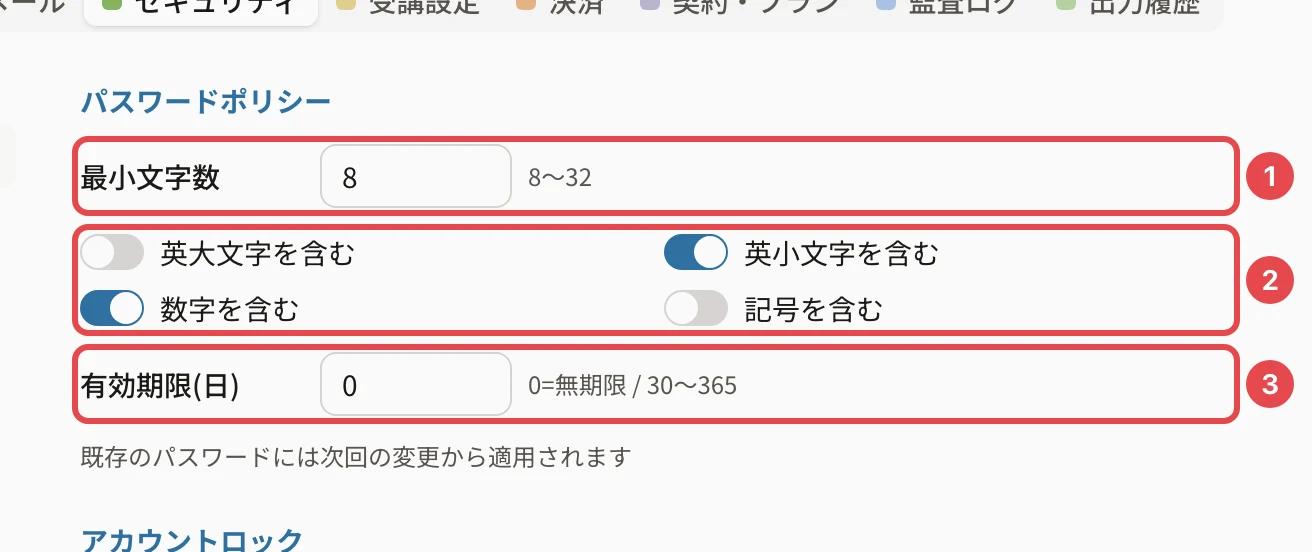
| 番号 | 欄 | 決めること | 既定の値 |
|---|---|---|---|
| 1 | 最小文字数 | パスワードの長さの下限(8〜32) | 8 |
| 2 | 英大文字を含む・英小文字を含む・数字を含む・記号を含む | オンにした種類の文字を必ず 1 つ以上含める | 英小文字と数字がオン |
| 3 | 有効期限(日) | パスワードを使える日数。0 は無期限、ほかは 30〜365 | 0(無期限) |
- タブの下の 「保存」 を押します。
「保存しました」と出たら終わりです。
操作の後
- 新しい規則は、ログインのパスワードを決める画面(初回セットアップ・パスワードの再設定・パスワードの変更)にすぐ効きます。画面には決めた規則が出ます(パスワードの要件の見方)
- 今のパスワードは、規則に合わなくてもそのまま使えます。次に変えるときから新しい規則になります
- 有効期限を決めると、期限を過ぎた人はログインのときに新しいパスワードを決める画面に進みます(「パスワードの有効期限が切れました」と出る)
- 変更は監査ログに「セキュリティ設定を更新しました」と、変更前と変更後の値で残ります
管理者・講師・部署管理者が「パレットIDでログイン」で入る組織では、その人たちのパスワードはパレットIDの規則に従います。ここで決める規則は、パスワードでログインする受講者に効きます。
うまくいかないとき
| 表示 | 対処 |
|---|---|
| 「最小文字数は8〜32です」 | 8 から 32 の数にします |
| 「有効期限は0(無期限)か30〜365日です」 | 0、または 30 から 365 の数にします |
| 「保存」が押せない | どの欄も変えていません |
関連する記事
最終更新: 2026-10-11