
アカウントのロックの回数と時間を決める
パスワードを何回まちがえたらログインを止めるか(失敗回数上限)と、何分止めるか(ロック時間)を設定の「セキュリティ」タブで決める手順です。
パスワードの失敗が続いたときにログインを止める アカウントロック の回数と時間は、「設定」 の 「セキュリティ」 タブの 「アカウントロック」 で決めます。標準は 5 回の失敗で 15 分 です。
この操作ができる人
管理者です。
手順
- 左のメニューの 「設定」 を開き、「セキュリティ」 タブを押します。
- 「アカウントロック」 の 2 つの欄を決めます。
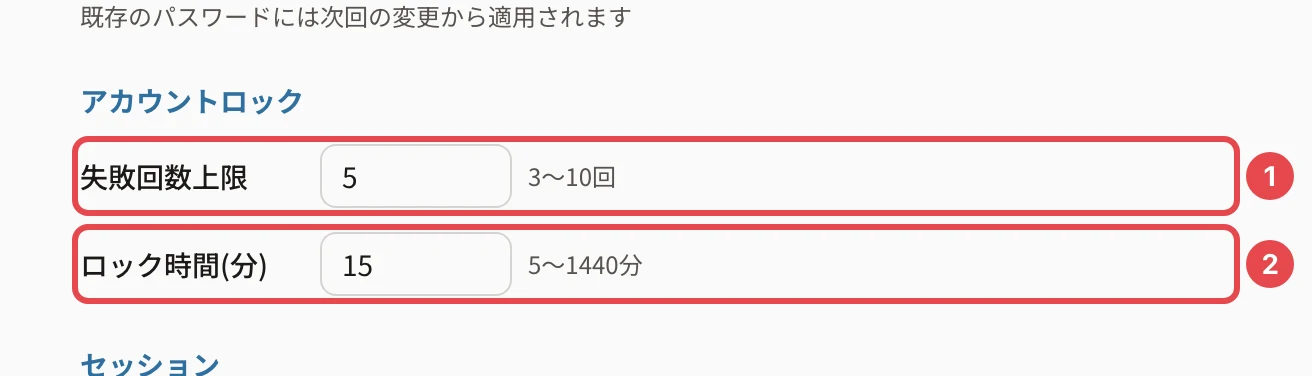
| 番号 | 欄 | 決めること | 既定の値 |
|---|---|---|---|
| 1 | 失敗回数上限 | 何回続けて失敗したらロックするか(3〜10 回) | 5 |
| 2 | ロック時間(分) | ロックしている時間(5〜1440 分) | 15 |
- タブの下の 「保存」 を押します。
「保存しました」と出たら終わりです。
操作の後
- 決めた回数を超えて失敗すると、ログイン画面に「アカウントがロックされています。約◯分後に再度お試しください。…」と出て、時間が過ぎるまで入れません。3 回目の失敗から、ロックまでの残りの回数が出ます(アカウントがロックされた)
- ロックは 入口(受講者ログイン・管理者ログイン)ごと・メールアドレスごと に数えます。正しいパスワードで入れると、失敗の回数は消えます
- ロックされた人は「パスワードをお忘れの方」から再設定するか、管理者が解除するとすぐに入れます(ログインできない人を助ける)
- 変更は監査ログに「セキュリティ設定を更新しました」と残ります
回数を少なく・時間を長くするほど、パスワードを当てずっぽうで試されにくくなりますが、まちがえた本人も入れない時間が長くなります。
うまくいかないとき
| 表示 | 対処 |
|---|---|
| 「失敗回数上限は3〜10です」 | 3 から 10 の数にします |
| 「ロック時間は5〜1440分です」 | 5 から 1440 の数にします |
関連する記事
最終更新: 2026-10-11