
管理画面にログインできないとき(表示ごと)
管理画面に入れないときに、パレットIDの画面や管理者ログインの画面に出る表示(「この入口で使える所属がありません」など)ごとの原因と対処です。
管理画面にはパレットIDでログインします(管理画面にログインする)。入れないときは、どの画面に何が出たかで原因が分かれます。
- パレットIDの「パレットCBTにログイン」の画面 に出た表示(パスワードの誤り・ロックなど)は、パレットIDのログインの画面に出るエラー をご覧ください。パスワードを忘れたときは パスワードの再設定のリンクを送る です。
- パレットCBTの管理者ログインの画面 に戻されて上に知らせが出たときは、この記事の表示ごとの見出しをご覧ください。知らせの下の 「もう一度パレットIDでログイン」 で入り直せます。
「パレットIDにつながりにくくなっています。…」と出る
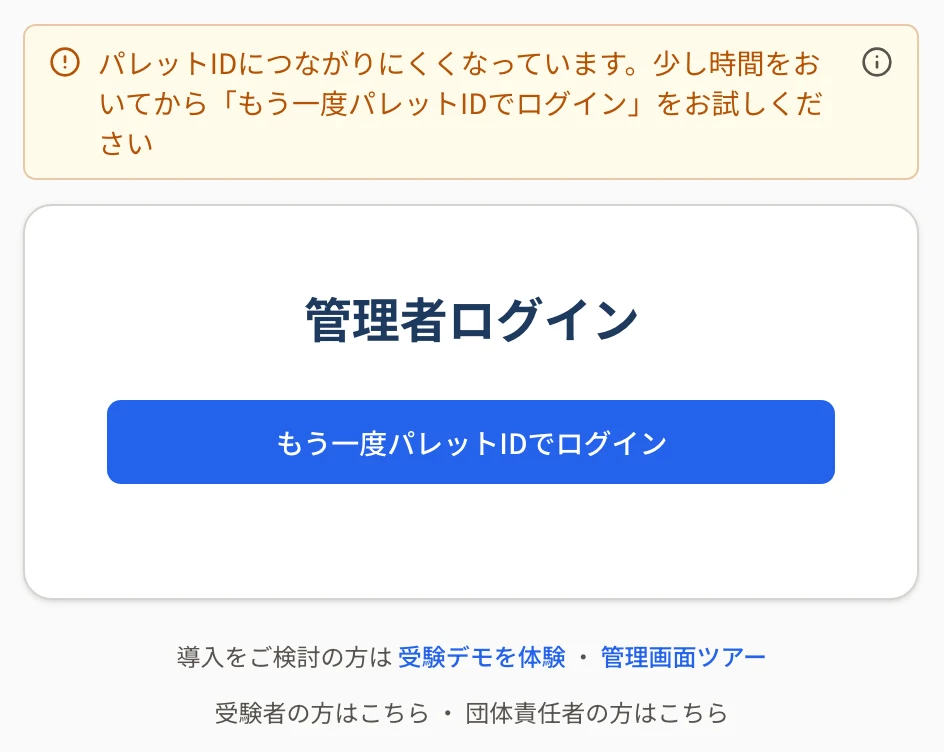
パレットCBTからパレットIDに一時的に届きません。少し時間をおいてから 「もう一度パレットIDでログイン」 を押します。運営にも知らせが届いています。長引くときは、運営がパスワードのログインを一時的に開けることがあります(そのときはご案内します。パスワードでログインする(緊急時))。いまログインしている方は、そのまま使えます。
パレットIDから戻されたときの表示
パレットIDではログインできたものの、パレットCBTの管理画面に入れなかったときに出ます。
| 表示 | 原因 | 対処 |
|---|---|---|
| 「パレットIDでログインしたアカウントには、この入口で使える所属がありません。…」 | パレットIDのアドレスが、この組織のメンバーになっていない | 招待を受けたアドレスのパレットIDで入り直すか、オーナーに招待を頼みます |
| 「パレットIDのメールアドレスが招待の宛先と違います。…」 | 招待を受けるときに、宛先と違うアドレスのパレットIDで入った | 知らせの下のリンクでパレットIDからログアウトし、招待を受けたアドレスで入り直します(パレットIDで受ける) |
| 「パレットIDでのログインを取りやめました。…」 | パレットIDの画面でログインを取りやめた | ログインするときは「もう一度パレットIDでログイン」を押します |
| 「ログインの途中の情報が見つかりませんでした(別のブラウザで開いた・時間が経った)。…」 | ログインを始めたのと別のブラウザで続きを開いた・途中で時間がたった | 同じブラウザで、管理者ログインの画面の「もう一度パレットIDでログイン」を押します |
| 「パレットIDでのログインを確認できませんでした。…」 | 一時的にパレットIDに届かなかった | 時間をおいて、「もう一度パレットIDでログイン」を押します |
| 「パレットIDでのログインを完了できませんでした。もう一度お試しください」 | パレットIDから戻る途中で止まった | 「もう一度パレットIDでログイン」を押します。続くときは運営にお問い合わせください |
| 「パレットIDでのログインを始められませんでした。不具合として運営に届いています。直るまでお待ちいただくか、急ぐ場合は運営にお問い合わせください」 | 設定の不備などで、パレットIDへ進めなかった(押し直しても直りません) | 直るまで待つか、急ぐときは運営にお問い合わせください |
| 「2段階認証をパレットIDにまとめなかったため、ログインを中止しました。…」 | まとめる画面で「やめてログイン画面に戻る」を押した | もう一度パレットIDでログインし、まとめる手順を済ませます(まとめる) |
| 「この組織では2段階認証が必須です。パレットIDに設定を反映しました。…」 | 2段階認証が必須の役割のことが、まだパレットIDに伝わっていなかった(その場で伝えて、一度だけ断っています) | 「もう一度パレットIDでログイン」を押し、パレットIDの2段階認証を済ませます(必須と出たとき) |
| 「このパレットIDのアカウントでは、この製品のアカウントに入れませんでした(…)。運営に届いています。…」 | このパレットIDのアカウントが、パレットCBTのアカウントにすでに結び付いた別のパレットIDと食い違った(メールアドレスを変えた後など。まれです) | 運営にお問い合わせください |
「パレットIDの組織から外されたか、パレットIDのアカウントが停止されているため、この組織ではログインできません。…」と出る
パレットIDの組織からあなたが外されたか、パレットIDのアカウントが止められています。組織の管理者(オーナー・管理者)にお問い合わせください(停止されたメンバーを戻す)。
「このアカウントで入れる組織の登録がありません。…」と出る
「このアカウントで入れる組織の登録がありません。組織のオーナー・管理者にお問い合わせください(別のアカウントでもログインできます)」は、ログインしたアカウントに、入れる組織が無いときに出ます。たとえば次のときです。
- 受験者・団体責任者のアカウントでログインしたまま、管理画面を開いた
- 組織のメンバーから外された・無効にされた
対処:
- 組織のメンバーとして招待を受けたアカウントがあるときは、そのアカウントでログインし直します。ログインすると、この端末のログインはそのアカウントに切り替わります。
- メンバーのはずなのに出るときは、組織の オーナー か 管理者 にお問い合わせください。メンバーに戻すか、招待を送り直してもらいます。
いまのログインは切れていないので、受験者の画面・団体ポータルを開いていたかたは、そのまま続けて使えます。
「現在のネットワークからは利用できません(IPアドレス制限)。…」と出る
組織が、管理画面を使えるネットワーク(IPアドレス)を決めています。社内のネットワーク・VPN など、許可された場所から開き直してください。外出先から入る必要があるときは、組織のオーナー・管理者に相談します。
「この組織のご利用は現在停止しています。…」と出る
組織のご利用(ご契約)が止まっています。組織のオーナーにお問い合わせください。ご契約の終了の手続き中は、画面の下の 「データのエクスポート」 から全データをダウンロードできます(オーナー・管理者)。
「一定時間操作がなかったためログアウトしました」「ほかの端末でのログインなどにより、この端末ではログアウトしました。…」と出る
ログインが切れた後に画面を開きました。「もう一度パレットIDでログイン」 を押すと、開いていた画面に戻ります。パレットIDにログインしたままなら、パスワードを入れずに戻れます(自動でログアウトされた後は、パレットIDでパスワードを入れ直します)。詳しくは 自動でログアウトされたとき・ほかの端末でログインしたらログアウトされたとき をご覧ください。
パスワードの欄で出る表示(緊急時)
運営がパスワードのログインを一時的に開けているとき(パスワードでログインする(緊急時))に、パスワードの欄で出る表示です。
「メールアドレスまたはパスワードが正しくありません」
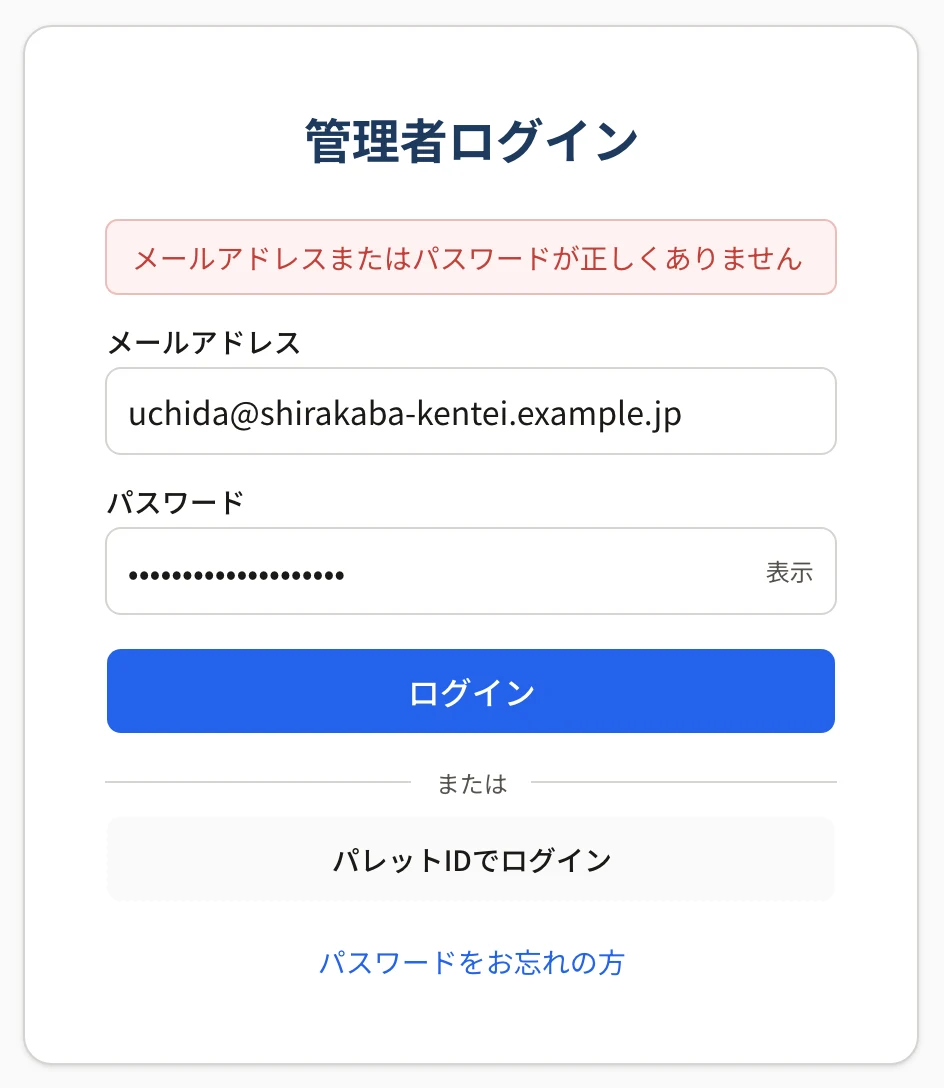
- 入力の誤り: メールアドレスの打ち間違い、パスワードの大文字・小文字、全角の文字が入っていないかを、パスワードの欄の 「表示」 で確かめます。
- パスワードに戻していない組織: パレットIDのログインのままの組織のメンバーは、パスワードでは入れません。「パレットIDでログイン」から入ります。
- この緊急時にパレットCBTのパスワードをまだ決め直していない: 組織のメンバーは、ふだんパレットCBTのパスワードを持っていません。以前に決めたパスワードも使えないので、欄の下の「パスワードをお忘れの方」から決め直します(パスワードを忘れたとき)。
- 入口の違い: 受験者・団体責任者のアカウントでは管理画面に入れません。表示の下に 「受験者・団体責任者の方は別の入口です:」 と、ほかの入口へのリンクが出ます(入口の選び方)。
続けて間違えると、しばらくロックされます(回数と時間は組織の設定で決まります。設定が効くのはスタンダードのご契約中の組織だけです)。
「ログインの失敗が続いたため一時的にロックされています。…」
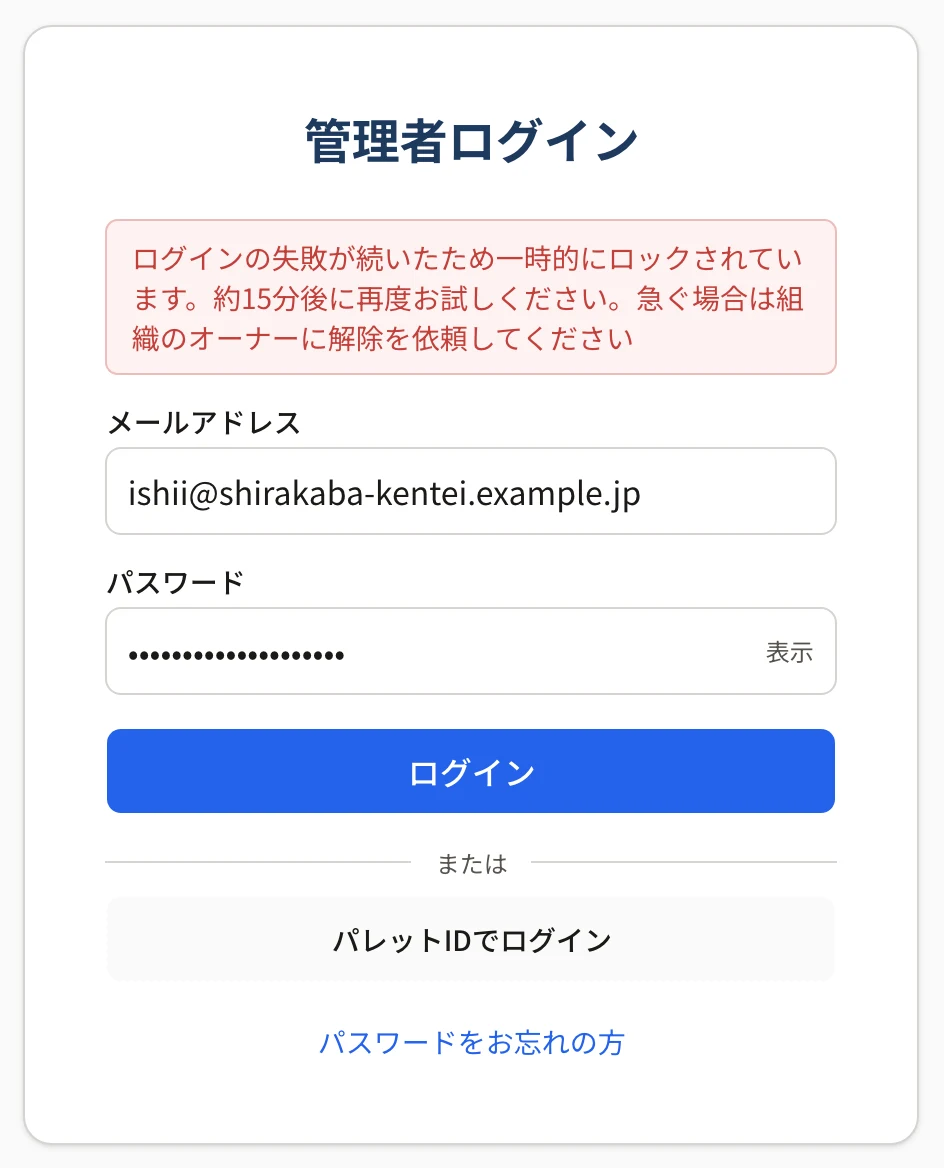
表示の時間がたつと自動で解けます。急ぐときは組織の オーナー に解除を頼みます。詳しくは ロックされているときの対処。
そのほかの表示
| 表示 | 原因 | 対処 |
|---|---|---|
| 「試行が多すぎます。約N分後に再度お試しください」 | 短い間にログインの試行が続いた | 表示の時間をおいてから試します |
| 「時間をおいて再度お試しください」 | 一時的に確認ができなかった | しばらくしてからもう一度ログインします |
| 「2段階認証が済んでいないため開けませんでした。もう一度ログインしてください」 | パスワードを入れた後、認証アプリのコードを入れずに管理画面を開こうとした | もう一度ログインし、「2段階認証」の画面でコードを入れます |
| 「ログイン」ボタンが押せない | 画面の読み込みが終わっていない | 少し待つか、画面を読み込み直します |
| ログインしたら「2段階認証の設定」の画面から先に進めない | あなたの役割に2段階認証が必須になっている | 認証アプリを登録すると先に進めます(2段階認証を設定する) |
関連する記事
最終更新: 2026-11-19