
管理画面に「パレットIDでログイン」で入る
管理者ログインの画面の「パレットIDでログイン」から、パレットIDのアカウントで管理画面に入る手順です。
パレットID は、パレットの製品(パレットCBT・パレットLMS など)に共通のアカウントです。 管理者ログインの画面の 「パレットIDでログイン」 を押すと、パレットIDのログイン画面に移り、ログインすると管理画面に戻ってきます。 パスワードと2段階認証はパレットIDのものを使うので、パレットCBT用のパスワードは要りません。
この操作ができる人
パレットIDのアカウントをお持ちで、組織のメンバー(オーナー・管理者・作問者・採点者・閲覧者)になっている方です。 組織が「パレットIDだけ」でログインする設定のときは、この方法でしか入れません(パレットIDでログインする組織の場合)。
手順
- 管理者ログインの画面(
https://cbt.palette.education/admin/login)で、「パレットIDでログイン」 を押します。
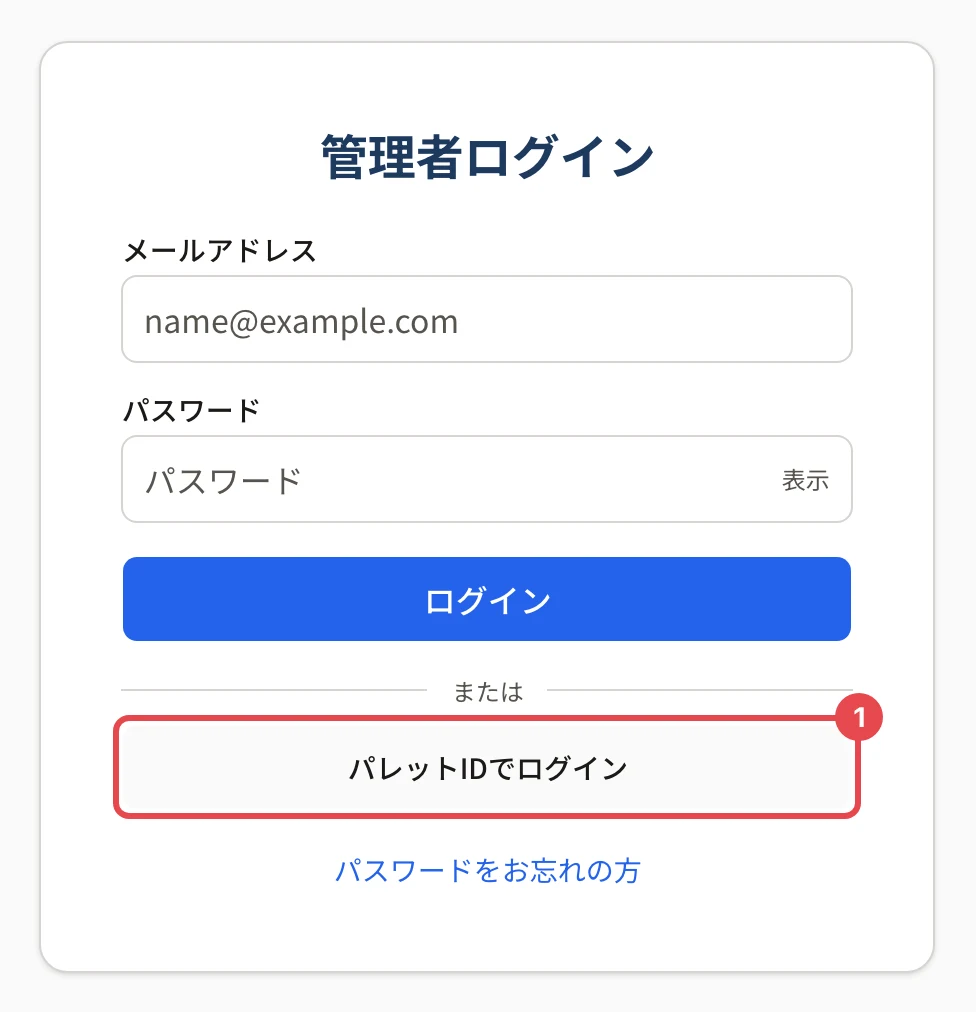
- パレットIDのログイン画面が開きます。パレットIDのメールアドレスとパスワード(設定していれば2段階認証のコード)でログインします。すでにパレットIDにログインしている端末では、この画面は出ずに次へ進みます。
- パレットCBTの管理画面に戻り、ダッシュボードが開きます。
操作の後
- パレットIDで入ったときは、パレットCBTの「2段階認証」の画面は出ません(パレットIDの2段階認証が代わりになります)。
- パレットCBTにも認証アプリを登録していた人 は、はじめて入ったときに一度だけ 「2段階認証をパレットIDにまとめます」 の画面が出ます。パレットCBTの認証アプリのコードを 1 回入れると、次からはパレットIDの2段階認証だけになります(製品の2段階認証をパレットIDにまとめる)。
- 設定の 「セキュリティ」 タブには、パスワード・2段階認証の欄の代わりに 「パレットIDでログインしています」 と出ます。パスワードや認証アプリの変更はパレットIDの画面で行います。
- 押した ログアウト は、パレットCBTとパレットIDの両方からログアウトします。無操作で自動的にログアウトしたときはパレットCBTだけが切れるので、もう一度「パレットIDでログイン」を押せば、パスワードを入れずに戻れることがあります。
うまくいかないとき
ログイン画面に戻され、上に理由が出ます。
| 表示 | 原因 | 対処 |
|---|---|---|
| 「パレットIDのアカウントに、この入口で使える所属がありません。…」 | パレットIDのアドレスが、この組織のメンバーになっていない | 招待を受けたアドレスのパレットIDで入り直すか、オーナーに招待を頼みます |
| 「パレットIDでのログインを完了できませんでした。もう一度お試しください」 | パレットIDの画面で中止した・途中で失敗した | もう一度「パレットIDでログイン」を押します |
| 「パレットIDでのログインを確認できませんでした。…」 | 一時的にパレットIDに届かなかった | 時間をおいて、もう一度押します |
| 「この組織のご利用は現在停止しています。…」 | 組織のご利用が止まっている | 組織のオーナーに確かめます |
| 「パレットIDの組織から外されたか、パレットIDのアカウントが停止されたため、この組織では利用を停止しています。…」 | パレットIDの組織から外された・パレットIDのアカウントが止められた | 組織のオーナーに確かめます |
| 「2段階認証をパレットIDにまとめなかったため、ログインを中止しました。…」 | まとめる画面で「やめてログイン画面に戻る」を押した | もう一度「パレットIDでログイン」を押し、まとめる手順を済ませます |
関連する記事
最終更新: 2026-10-10