
管理画面にログインする(メールアドレスとパスワード)
管理者ログインの画面で、メールアドレスとパスワード(設定している人は2段階認証のコード)を入れて管理画面に入る手順です。
管理画面には、管理者ログイン の画面でメールアドレスとパスワードを入れて入ります。 2段階認証を設定している人は、続けて認証アプリの 6 桁のコードを入れます。 パレットID(パレットの製品に共通のアカウント)をお持ちなら、「パレットIDでログイン」 からも入れます。
この操作ができる人
組織のメンバー(オーナー・管理者・作問者・採点者・閲覧者)です。受験者・団体責任者の方は入口が違います(入口の選び方)。
始める前に
- アカウントは、組織のオーナーからの招待で作ります。まだの方は メンバーの招待を受けて参加する をご覧ください。
- 組織が「パレットIDだけ」でログインする設定のときは、パスワードでは入れません(パレットIDでログインする組織の場合)。
手順
- ブラウザで管理者ログインの画面(
https://cbt.palette.education/admin/login)を開きます。 - 「メールアドレス」 に、招待を受けたメールアドレスを入れます。
- 「パスワード」 に、登録したパスワードを入れます(右端の 「表示」 で入力した文字を確かめられます)。
- 「ログイン」 を押します。
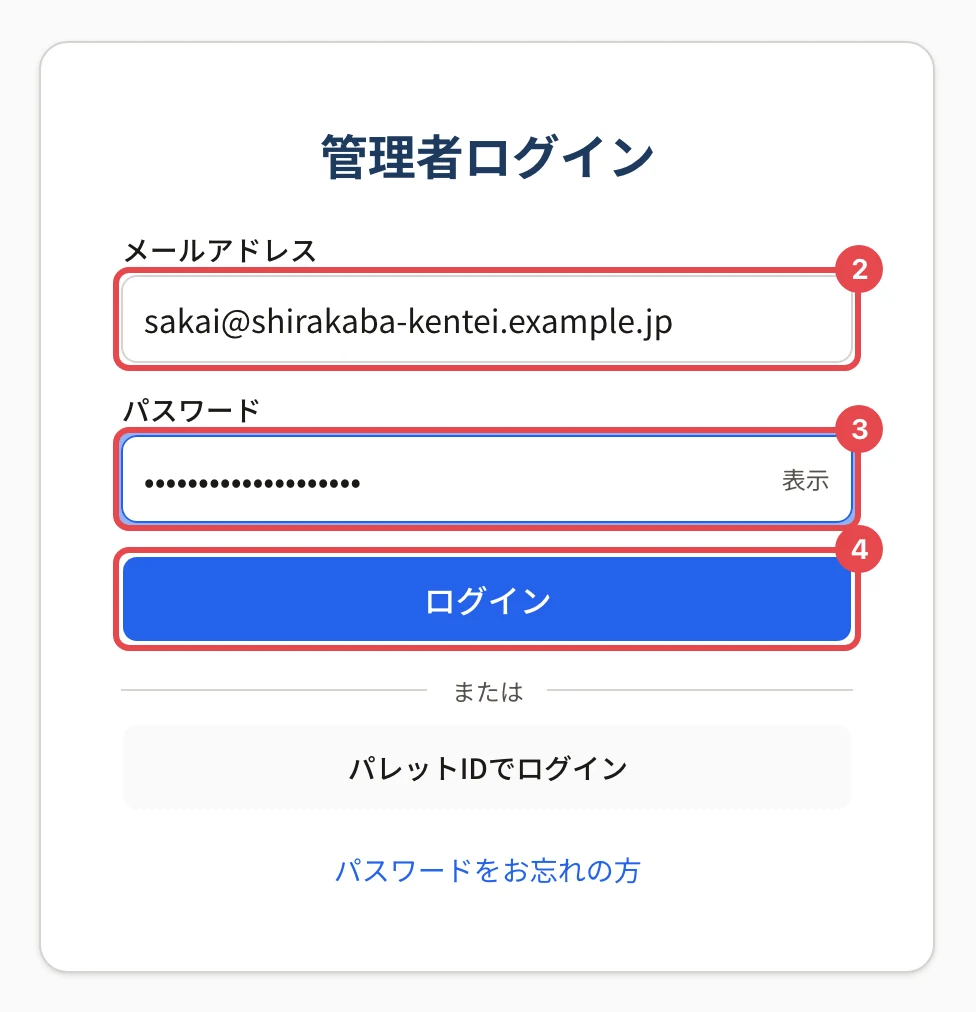
2段階認証を設定していない人は、ここでダッシュボードが開きます。
- 2段階認証を設定している人は 「2段階認証」 の画面に変わります。スマートフォンの認証アプリに出ている 6 桁の数字を 「認証コード」 に入れます(全角で入れてもかまいません)。
- 「認証する」 を押します。
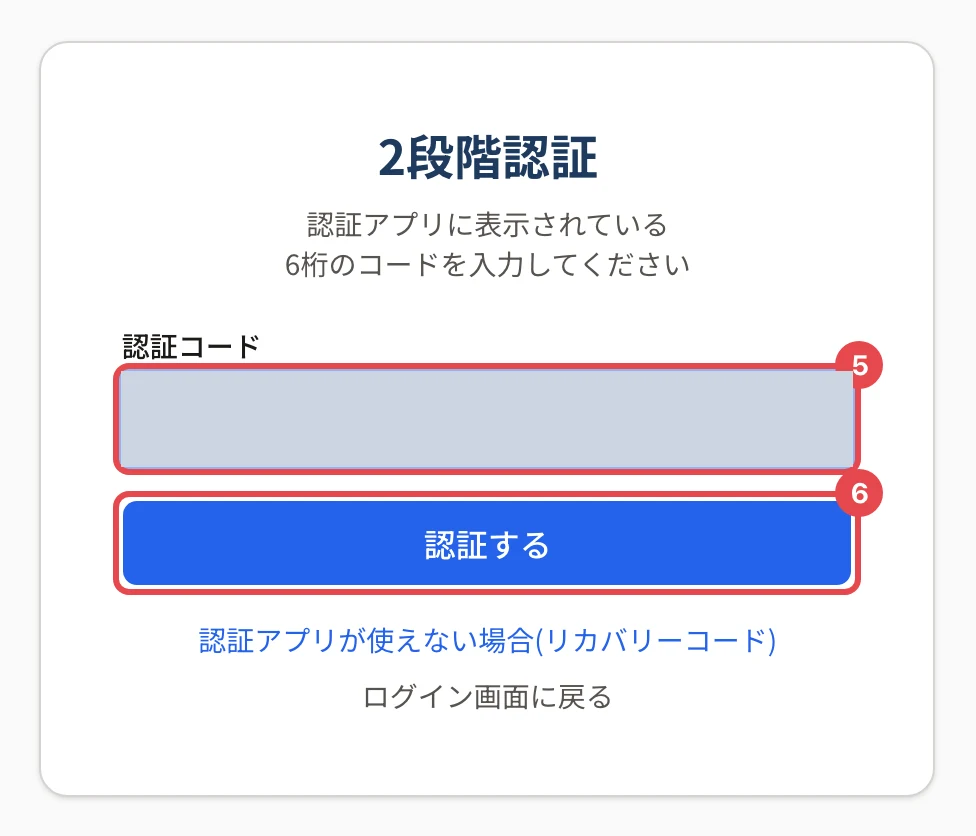
認証アプリが手元に無いときは、この画面の 「認証アプリが使えない場合(リカバリーコード)」 から入れます(リカバリーコードを使う)。
操作の後
- 管理画面の ダッシュボード が開きます。
- 組織の設定で「同時ログインを禁止する」がオンのときは、ほかの端末のログインが切れます(しくみ)。
- 主催者の設定で、あなたのロールに2段階認証が必須になっていて未設定のときは、「2段階認証の設定」 の画面に進みます(2段階認証を設定する)。
- 組織の設定でパスワードの有効期限を決めていて期限が過ぎているときは、新しいパスワードを決める画面に進みます。
うまくいかないとき
| 表示 | 原因 | 対処 |
|---|---|---|
| 「メールアドレスまたはパスワードが正しくありません」 | アドレスかパスワードの誤り・入口の違い | 入力を確かめます。忘れたときは パスワードを忘れたとき |
| 「ログインの失敗が続いたため一時的にロックされています。…」 | 失敗が続いてロックされた | 表示の時間を待つか、オーナーに解除を頼みます(ロックされたとき) |
| 「認証コードが正しくありません」 | 認証アプリのコードの誤り・時刻のずれ | 2段階認証のコードが通らないとき |
| 「この組織はパレットIDでのログインに切り替わっています。…」 | 組織が「パレットIDだけ」に切り替えた | 「パレットIDでログイン」から入ります(切り替わったと出るとき) |
| 「時間をおいて再度お試しください」 | 一時的に確認できなかった | パスワードの誤りには数えません。しばらくしてからもう一度ログインします |
ほかの表示は 管理画面にログインできないとき にまとめています。
関連する記事
最終更新: 2026-10-10