
製品に「パレットIDでログイン」で入る
パレットCBT・パレットLMSなどの管理画面のログインで「パレットIDでログイン」を押し、パレットIDのアカウントで入る流れです。
製品(パレットCBT・パレットLMS・パレット認定)の管理画面には、製品のログインの画面の 「パレットIDでログイン」 から、パレットIDのアカウントで入れます。パレットIDにログインしたことのある端末では、パスワードを入れ直さずにそのまま製品へ進みます。
この操作ができる人
パレットIDのアカウントがあり、その製品の団体(組織)のスタッフになっているかたです(製品の役割が付いていること)。受験者・受講者・会員のかたは使いません。
手順
-
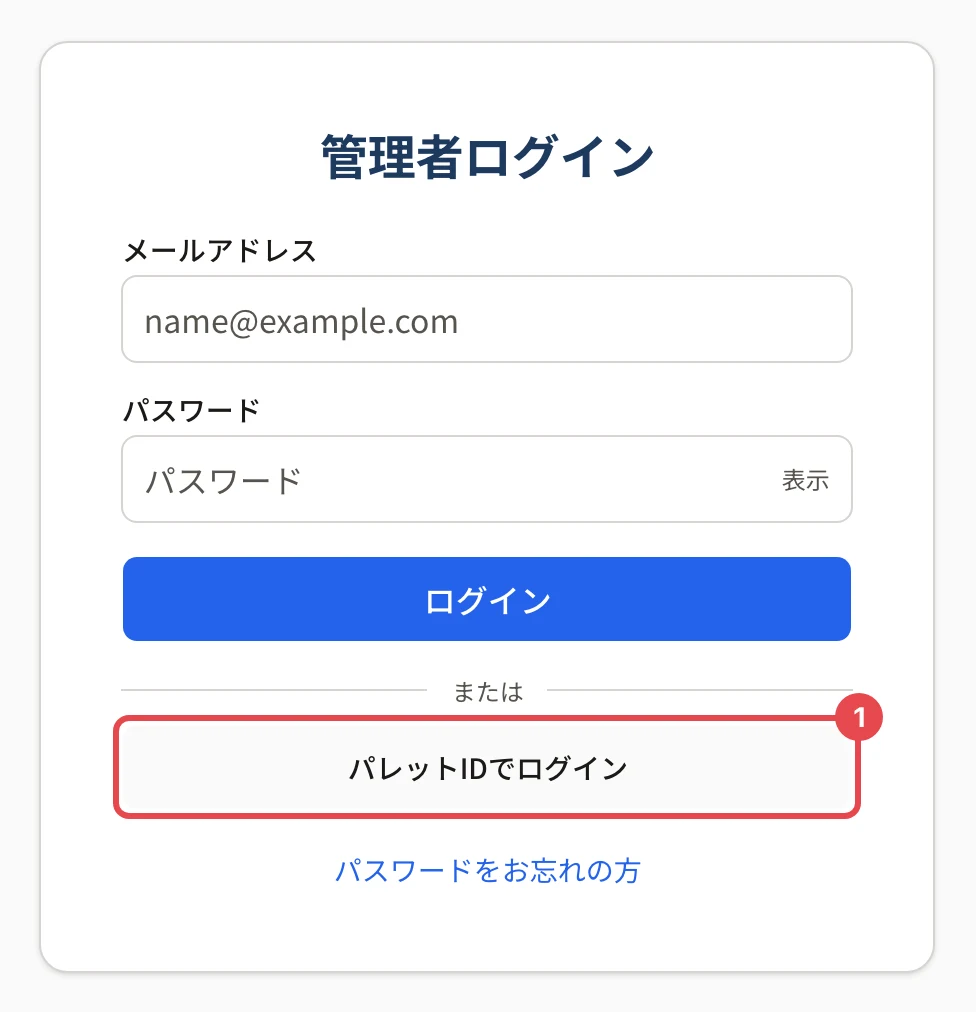
製品の管理画面のログインの画面で、「パレットIDでログイン」 を押します。
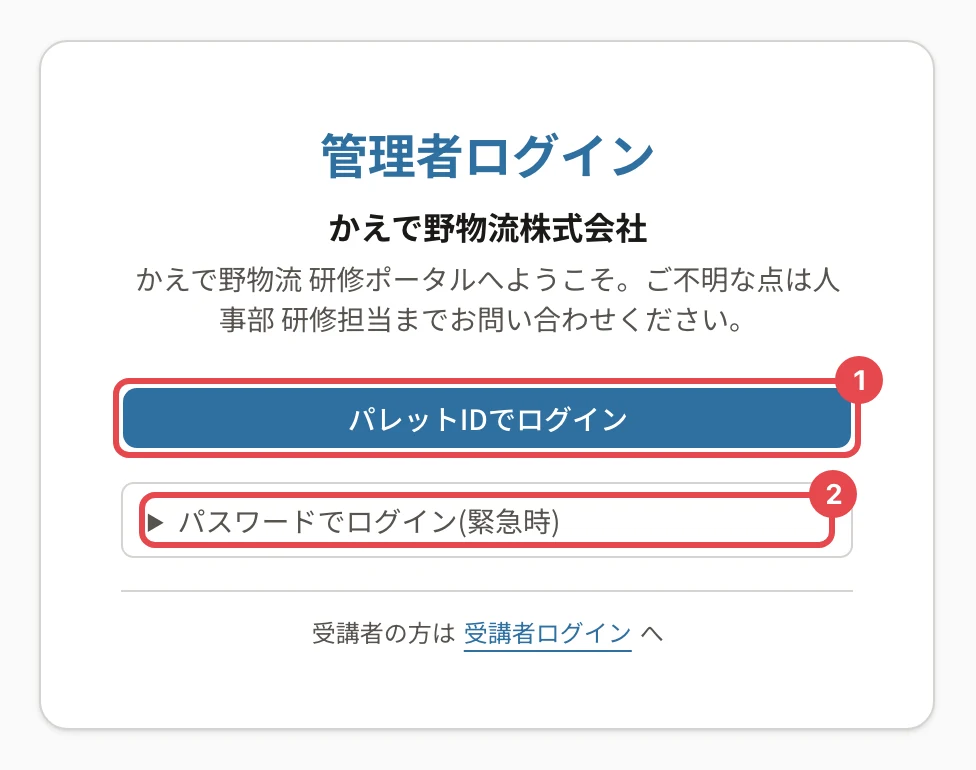
パレットIDだけでログインする組織では、「パレットIDでログイン」がいちばん上の青いボタンです(パレットLMSの例)。
-
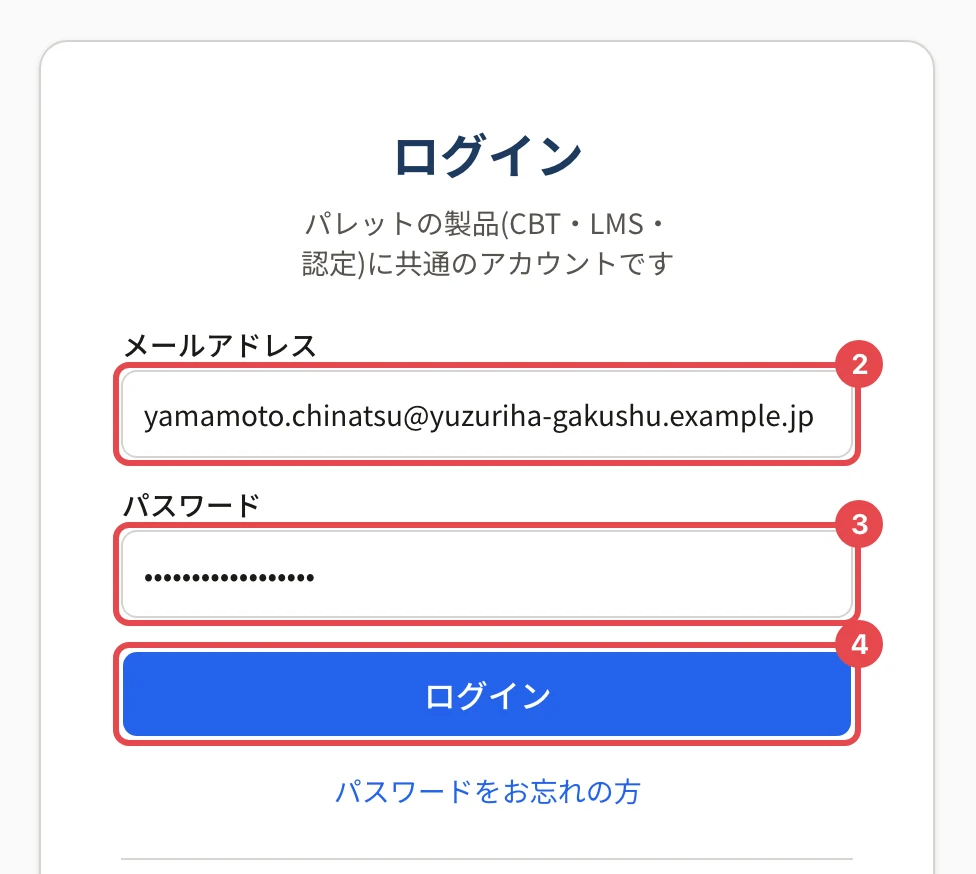
パレットIDのログインの画面が開きます。パレットIDのメールアドレスとパスワードを入れて 「ログイン」 を押します。すでにパレットIDにログインしている端末では、この画面は出ずに次へ進みます。
-
2段階認証を登録しているかたは、認証アプリの 6 桁のコードを入れて 「認証する」 を押します(認証アプリのコードでログインする)。
-
製品の管理画面に戻ります。
操作の後
- パレットIDでの「ログインの確認」はふつう出ません(パレットの製品へは、確かめずに進みます)。
- 製品にも認証アプリを登録していたかたは、はじめての 1 回だけ「2段階認証をパレットIDにまとめます」の画面が出ます(製品の2段階認証をパレットIDにまとめる)。
- パレットIDで入ったときは、製品の 2段階認証の画面は出ません(パレットIDの 2段階認証が代わりになります)。パスワード・2段階認証の変更は、パレットIDの「セキュリティ」で行います。
- パレットIDの「セキュリティ」のログインの記録に「製品へログイン」が残ります。
パレットIDの画面から製品へ入る
パレットIDにログインしているときは、ホームの「所属する組織」や左のメニューの 「製品を開く」 からも、製品の管理画面に入れます(パレットIDから製品の管理画面を開く)。
うまくいかないとき
製品のログインの画面に戻され、上に理由が出ます。表示ごとの対処は 製品の「パレットIDでログイン」で出るエラー をご覧ください。
| 表示 | 対処 |
|---|---|
| 「パレットIDのアカウントに、この入口で使える所属がありません。…」 | 招待を受けたメールアドレスのパレットIDで入り直すか、組織の管理者に製品の役割を付けてもらいます |
| 「パレットIDでのログインを完了できませんでした。もう一度お試しください」 | もう一度「パレットIDでログイン」を押します |
製品ごとのくわしい手順
- パレットCBT: 管理画面に「パレットIDでログイン」で入る
- パレットLMS: パレットIDでログインする(管理者・講師・部署管理者)
関連する記事
最終更新: 2026-10-11