
製品の2段階認証をパレットIDにまとめる
製品(パレットCBT・パレットLMSなど)に認証アプリを登録していたかたが、はじめてパレットIDで製品に入ったときに一度だけ出る「2段階認証をパレットIDにまとめます」の手順です。
製品(パレットCBT・パレットLMS・パレット認定)にも認証アプリ(2段階認証)を登録していたかたが、はじめて 「パレットIDでログイン」 で製品に入ると、一度だけ 「2段階認証をパレットIDにまとめます」 の画面が出ます。製品の認証アプリのコードを 1 回入れると製品の登録が解除され、次からはパレットIDの 2段階認証だけでログインします。
この操作ができる人
製品に認証アプリを登録していて、パレットIDで製品に入ったスタッフのかたです。
始める前に
- 製品に登録した認証アプリ(スマートフォン)を用意します。使えないときは、製品の 2段階認証を設定したときに保管した 製品のリカバリーコード でも進めます(パレットIDのリカバリーコードとは別のものです)。
- パレットIDの 2段階認証も登録しておくと安心です(2段階認証を登録する(認証アプリ))。
手順
-
製品のログインの画面で 「パレットIDでログイン」 を押し、パレットIDでログインします(製品に「パレットIDでログイン」で入る)。
-
製品の 「2段階認証をパレットIDにまとめます」 の画面が開きます(「入力すると、この製品の認証アプリの登録は解除されます」と出ます)。
-
「認証コード」 に、製品 に登録した認証アプリの 6 桁を入れます(パレットIDのコードではありません。認証アプリに両方登録しているときは、製品の名前の行のコード)。
-
「認証する」 を押します。
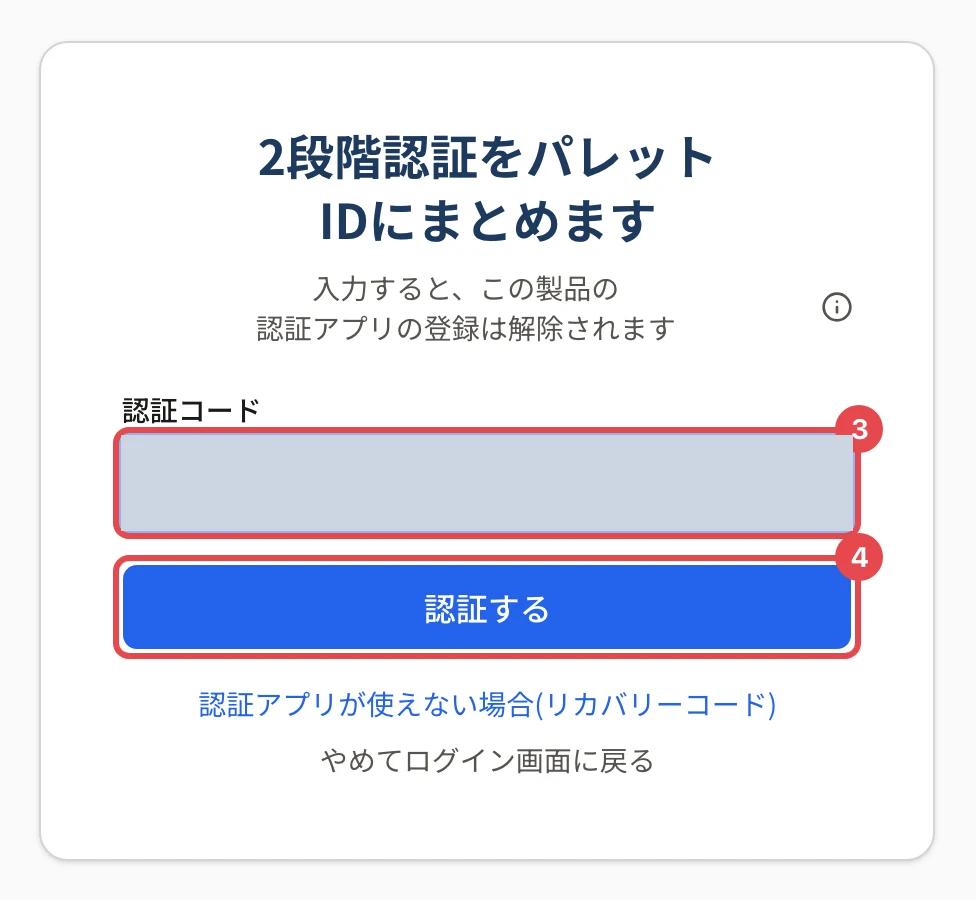
認証アプリが使えないときは、「認証アプリが使えない場合(リカバリーコード)」 を押し、製品のリカバリーコード(10 桁)を 1 つ入れて 「この製品の登録を解除して進む」 を押します。
操作の後
- 製品の管理画面が開きます。製品の認証アプリとリカバリーコードの登録は解除されています。
- 次からは、パレットIDの 2段階認証だけでログインします。認証アプリの製品の行は消してかまいません。
- 製品の設定の「セキュリティ」には、認証アプリの欄の代わりに「パレットIDでログインしています」と出ます。
うまくいかないとき
| 表示・困りごと | 対処 |
|---|---|
| 「2段階認証をパレットIDにまとめなかったため、ログインを中止しました。…」 | 「やめてログイン画面に戻る」を押しました。もう一度「パレットIDでログイン」を押すと、同じ画面が出ます |
| コードが通らない | パレットIDのコードを入れていないか確かめ、製品の行のコードを入れます。時刻のずれは 2段階認証のコードが通らないとき |
| 製品の認証アプリもリカバリーコードも無い | 製品の組織のオーナー・管理者に、製品の 2段階認証のリセットを頼みます |
製品ごとのくわしい記事
- パレットCBT: 製品の2段階認証をパレットIDにまとめる
関連する記事
最終更新: 2026-10-11