
製品の2段階認証をパレットIDにまとめる
パレットCBTに認証アプリを登録していた人が、はじめてパレットIDで入ったときに出る「2段階認証をパレットIDにまとめます」の手順です。
パレットCBTに認証アプリ(2段階認証)を登録していた人が、はじめて 「パレットIDでログイン」 で入ると、一度だけ 「2段階認証をパレットIDにまとめます」 の画面が出ます。 パレットCBTの認証アプリのコードを 1 回入れると、パレットCBTの登録が解除され、次からはパレットIDの2段階認証だけでログインします。
この操作ができる人
パレットCBTに認証アプリを登録していて、パレットIDで入った管理画面のメンバーです。
始める前に
- パレットCBTに登録した認証アプリ(スマートフォン)を手元に用意します。使えないときは、保管しておいたパレットCBTのリカバリーコードでも進めます。
- この手順は一度だけです。済ませると、パレットCBTの設定の「セキュリティ」に認証アプリの欄は出なくなります。
手順
- 管理者ログインの画面で 「パレットIDでログイン」 を押します。
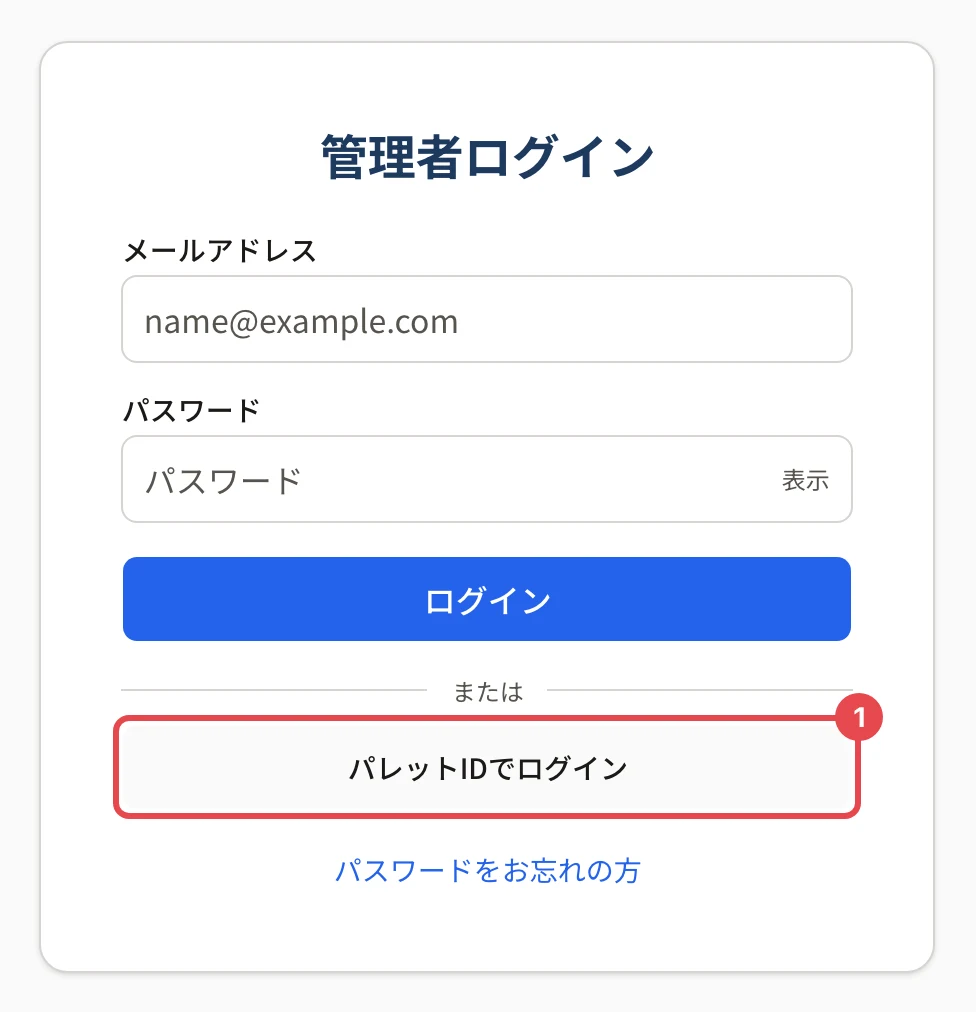
- パレットIDでログインすると、「2段階認証をパレットIDにまとめます」 の画面が開きます(「入力すると、この製品の認証アプリの登録は解除されます」と出ます)。
- 「認証コード」 に、パレットCBTに登録した認証アプリの 6 桁を入れます。
- 「認証する」 を押します。
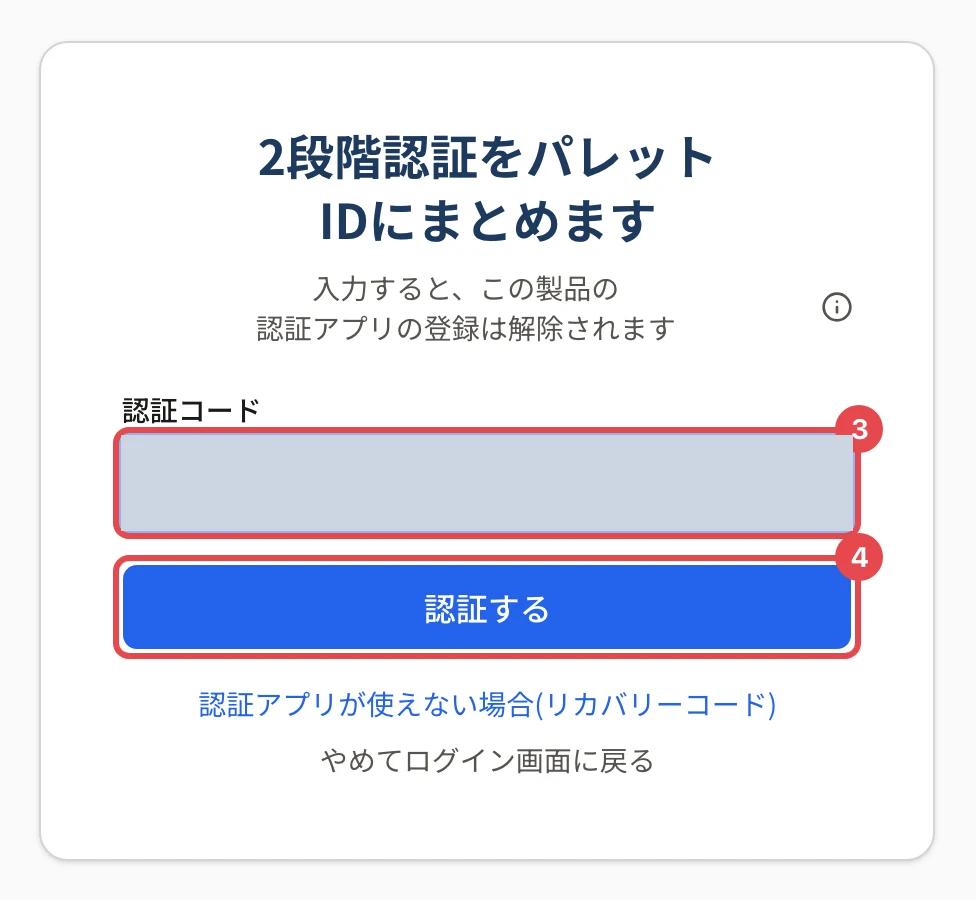
認証アプリが使えないときは、「認証アプリが使えない場合(リカバリーコード)」 を押し、リカバリーコードを 1 つ入れて 「この製品の登録を解除して進む」 を押します。
操作の後
- 管理画面が開きます。パレットCBTの認証アプリとリカバリーコードの登録は解除されています。
- 次からは「パレットIDでログイン」で入り、パレットIDの2段階認証だけを使います。スマートフォンの認証アプリに残ったパレットCBTの項目は、消してかまいません。
- 「やめてログイン画面に戻る」 を押すと、ログインは中止になり、ログイン画面に「2段階認証をパレットIDにまとめなかったため、ログインを中止しました。…」と出ます。もう一度「パレットIDでログイン」を押すと、同じ画面が出ます。
うまくいかないとき
| 表示 | 原因 | 対処 |
|---|---|---|
| 「認証コードが正しくありません」 | パレットCBTのコードではない・時間切れ・時刻のずれ | パレットIDのコードではなく、パレットCBTに登録したほう のコードを入れます(コードが通らないとき) |
| 「リカバリーコードが正しくありません(使用済みのコードは使えません)」 | 使用済み・再発行の前のコード | パレットCBTのまだ使っていないコードを入れます |
| 「2段階認証の確認の失敗が続いたため一時的にロックされています。…」 | 誤りが続いた | 待つか、組織のオーナーに「2段階認証をリセット」を頼みます。リセットされた後は、この画面で 「続ける」 を押すだけで進めます |
関連する記事
最終更新: 2026-10-10