
組織のアカウント(SSO)でログインする
会社・団体のログインの仕組み(IdP)のアカウントで、パレットIDにログインする手順です。組織が SSO を設定しているときに使います。
所属する会社・団体が SSO(シングルサインオン)を設定していると、会社のログインの仕組み(IdP。Microsoft Entra ID・Google Workspace・Okta など)のアカウントで、パレットIDにログインできます。パスワードはパレットIDではなく、会社の仕組みで管理されます。
この操作ができる人
メールアドレスのドメインを、所属する組織が SSO の対象として確認しているかたです。使えるかどうかは、組織の管理者にお問い合わせください。
手順
-
パレットIDのログインの画面を開きます。製品の「パレットIDでログイン」から来たときも、同じ画面が開きます。
-
画面の下の 「組織のアカウント(SSO)でログイン」 の 「組織のメールアドレス」 に、会社のメールアドレスを入れます。
-
「組織のアカウントでログイン」 を押します。
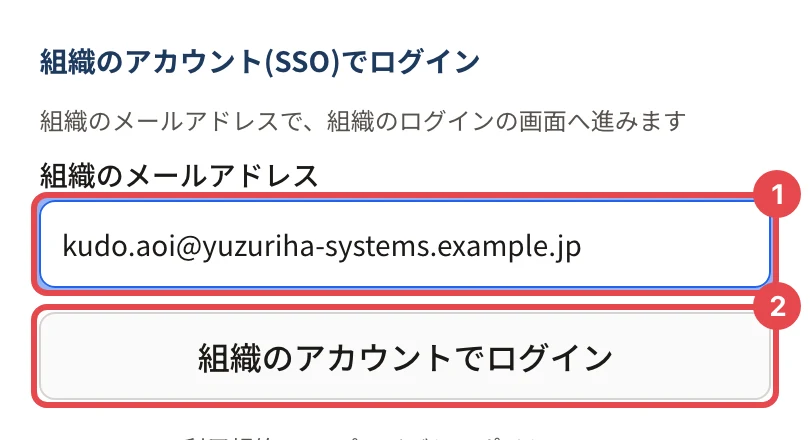
写真の 1 が手順 2、2 が手順 3 です。
-
会社のログインの画面が開きます。会社のアカウントでログインします(すでにログインしていれば、この画面は出ないことがあります)。
-
パレットIDに戻ります。はじめてのときは、利用規約への同意の画面が出ます(はじめての SSO のログインで利用規約に同意する)。
操作の後
- パレットIDのホームが開きます。製品から来たときは、そのまま製品へ進みます。
- 組織のアカウント(SSO)のログインは、同じメールアドレスのパスワードのアカウントとは 別のアカウント です。組織の所属は、招待・SCIM・同じメールのパスワードのアカウントの所属から引き継がれます。
- 組織のアカウントでログインしている間は、「セキュリティ」の画面でパスワード・メールアドレス・2段階認証を変えられません(会社の仕組みで管理します)。
- 2段階認証は、ふつうは求められません。SSO の組織とは別の組織が 2段階認証を必須にしているときは、求められます。
うまくいかないとき
組織のアカウント(SSO)でログインできないとき をご覧ください。
関連する記事
最終更新: 2026-10-11