
ロック・自動ログアウト・同時ログイン禁止のしくみ
ログインの失敗が続いたときのロック、無操作の自動ログアウト、同時ログインの禁止が、いつ・だれに・どう効くかをまとめました。
パレットCBTには、アカウントを守るためのしくみが 3 つあります。どれも 試験を主催する組織が設定 し、受験者・団体責任者・管理画面のスタッフのログインに共通で効きます。
| しくみ | 何が起きるか | 既定 |
|---|---|---|
| アカウントロック | パスワードの失敗が続くと、しばらくログインできなくなる | 回数と時間は設定の画面に出ます |
| 自動ログアウト | 操作しないまま時間がたつと、ログアウトされる | 8 時間 |
| 同時ログインの禁止 | 新しくログインすると、ほかの端末のログインが切れる | オフ |
アカウントロック
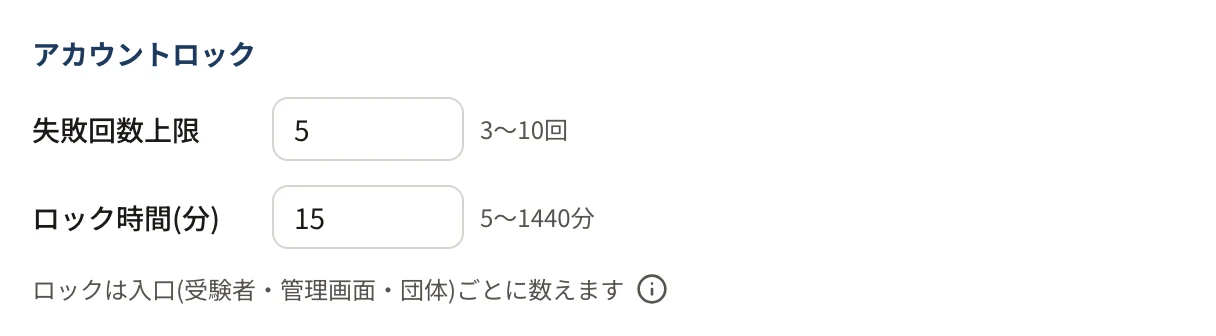
- パスワードの誤りが決まった回数続くと、そのメールアドレスはしばらくログインできなくなります。画面に「ログインの失敗が続いたため一時的にロックされています。約N分後に再度お試しください。…」と出ます。
- 回数と時間は、設定の「セキュリティ」で組織ごとに決められます。決めた規則が効くのは、スタンダードのご契約中の組織だけです(無料・契約終了の組織では、はじめの規則で数えます)。同じ人が複数の組織に参加しているときは、その人が参加している組織の規則のうちいちばん厳しいものが効きます。
- 時間がたつと自動で解けます。急ぐときは解除を頼めます。解除できる人は、ロックされた入口で違います。
| ロックされた入口 | 解除できる人 |
|---|---|
| 受験者 | 試験の主催者(受験者の詳細の「ログインのロック」の「ロックを解除」) |
| 管理画面 | 組織のオーナー(設定のメンバーの一覧の「ロックを解除」) |
| 団体ポータル | 運営(試験の主催者を通して頼みます) |
- ロックされると、本人に「ログインが一時的にロックされました」というメールが届きます。
- 管理画面の2段階認証のコード・リカバリーコードを続けて間違えたときのロックは、時間を待つか、オーナーの「2段階認証をリセット」で解けます。
対処は 「ログインの失敗が続いたため一時的にロックされています」と出るとき。
自動ログアウト
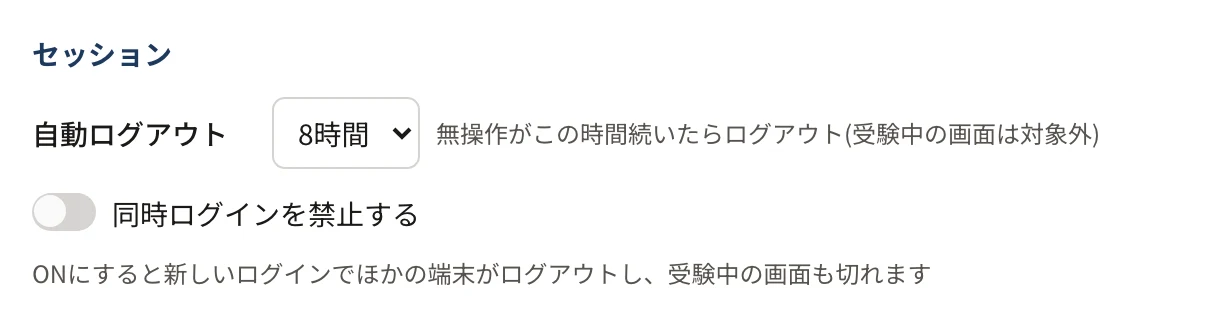
- 画面を操作しないまま、組織が決めた時間(15 分・30 分・1 時間・4 時間・8 時間、または無効)がたつとログアウトします。
- 切れる 60 秒前 に「まもなく自動的にログアウトします」と出ます。「続ける」 を押すと時間が数え直されます。
- 同じブラウザのほかのタブで操作していれば、切れません。
- パソコンを閉じた・スリープした・スマートフォンの画面を消した後や、ブラウザのタブを閉じて開き直したときも、最後に操作した時刻から決めた時間を過ぎていれば、次に画面を開いた時点でログアウトします(時間は最後の操作から数えます。画面を開いただけでは数え直しません)。
- 受験中の画面は対象外 です(長い問題を読んでいる間に切れることはありません)。
- ログアウトした後のログイン画面に「一定時間操作がなかったためログアウトしました」と出ます。
- 入り直すときはパレットIDでパスワード(と2段階認証)を入れ直します。ログインすると、開いていた画面に戻ります。
対処は 「一定時間操作がなかったためログアウトしました」と出るとき。
同時ログインの禁止
- 組織がオンにしていると、同じアカウントで新しくログインしたときに、ほかの端末・ブラウザのログインが切れます(新しいログインが優先されます)。受験中の画面も切れます。
- 替え玉受験や、アカウントの貸し借りを防ぐための設定です。
- 切れた側の端末は、次に画面を操作したときにログイン画面に戻ります。
組織の設定(オーナー・管理者の方へ)
3 つとも、管理画面の 設定 → 組織設定 → セキュリティ の 「ログインとセッションの規則」 で決めます。
- 保存した直後から、すべての利用者に効きます。
関連する記事
最終更新: 2026-11-08