
ほかの端末でログインしたらログアウトされたとき
同じアカウントで別の端末・ブラウザからログインしたときに、前の端末のログインが切れる「同時ログインの禁止」の説明と対処です。
試験を主催する組織が 「同時ログインを禁止する」 をオンにしていると、同じアカウントで別の端末・ブラウザからログインしたときに、前の端末のログインが切れます(新しいログインが優先されます)。 切れた端末は、次に画面を操作したときにログイン画面に戻り、上に 「ほかの端末でのログインなどにより、この端末ではログアウトしました。もう一度ログインしてください」 と出ます。
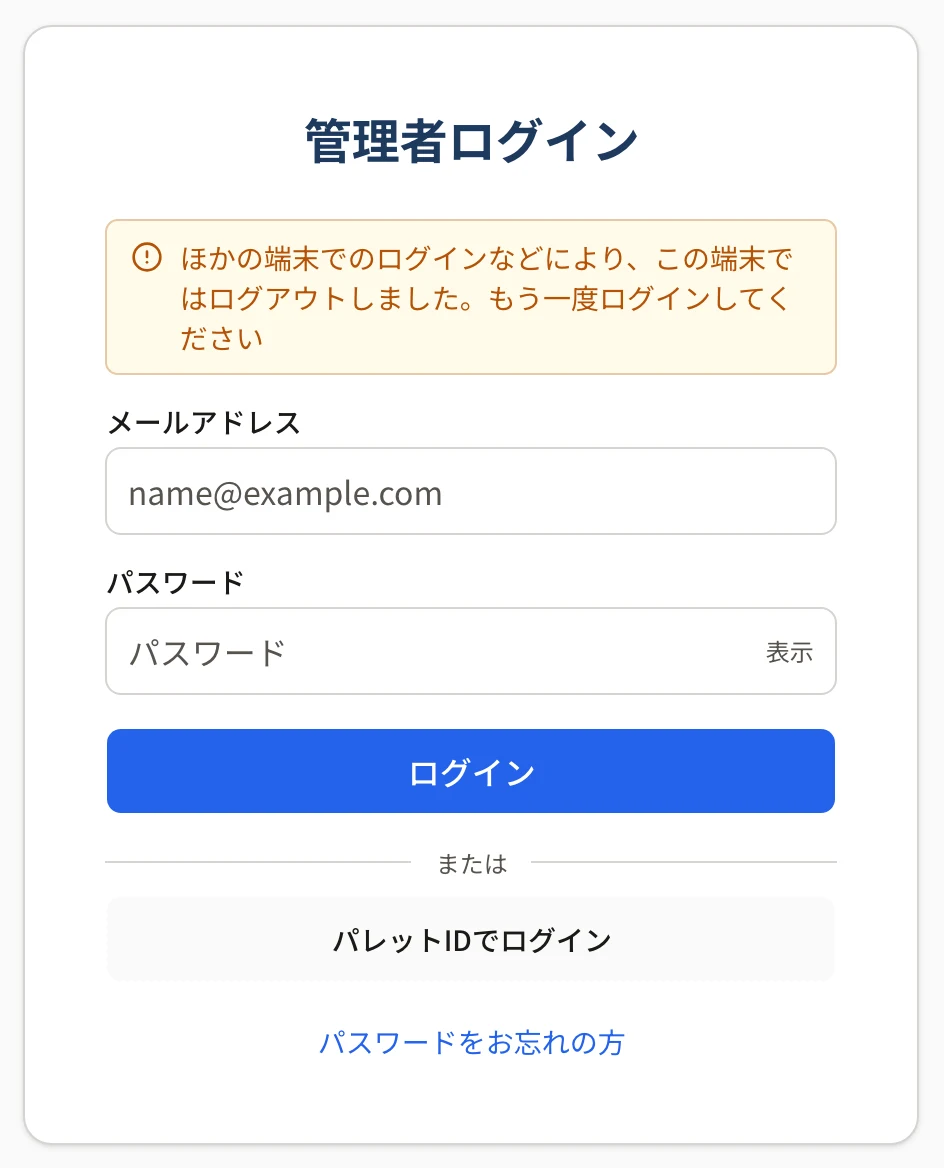
受験者ログイン・団体ポータル ログインの画面にも同じ案内が出ます。
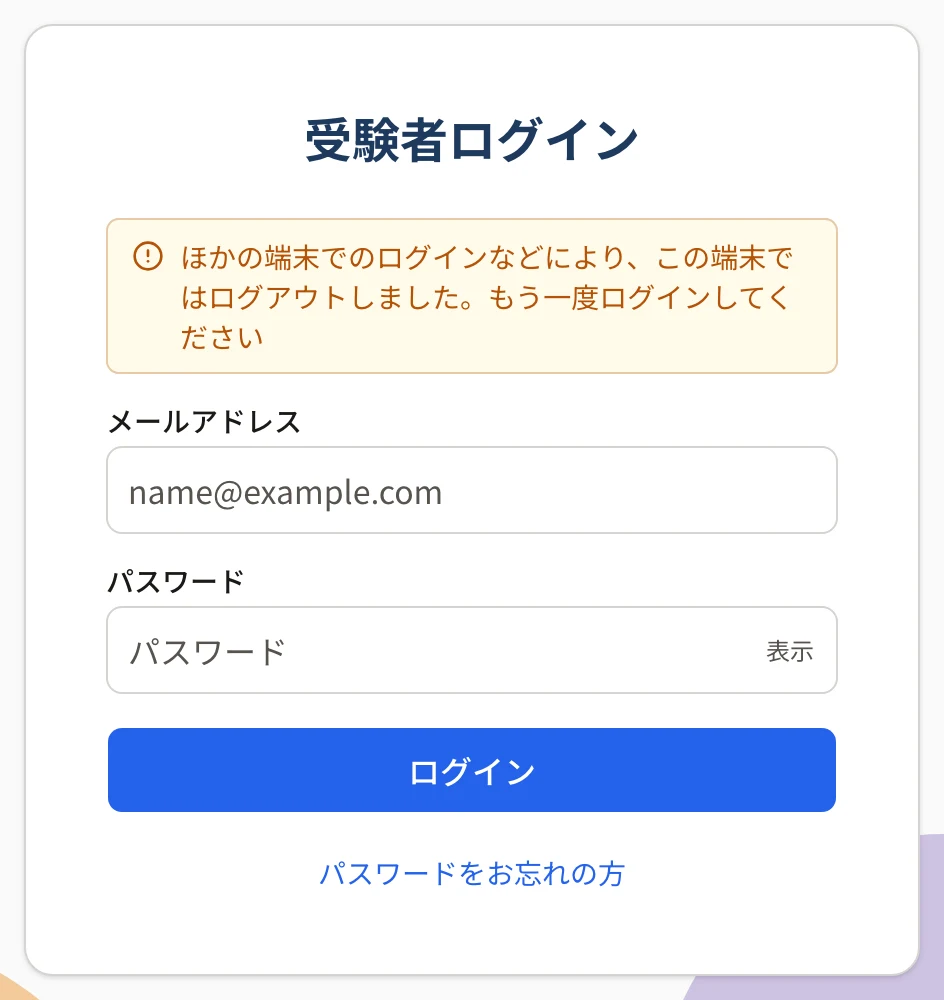
この案内は、同時ログインの禁止のほか、「ほかの端末からログアウト」を押したとき・パスワードを変えたときなど、この端末のログインが切れた後にも出ます。
よくある場面
| 場面 | 何が起きたか |
|---|---|
| パソコンとスマートフォンの両方で開いた | 後からログインしたほうだけが使える |
| 別のブラウザ(または別のブラウザの窓)でログインし直した | 前のブラウザが切れた |
| 自分ではログインしていないのに切れた | ほかのだれかが、あなたのアカウントでログインした可能性がある |
対処
- 使う端末を 1 つに決めて、その端末でログインし直します。
- 受験中に切れたとき: もう一度ログインして試験の画面を開き直すと、続きから受けられます(受験の制限時間は進んでいます)。別の端末で受験を続けていた場合は、そちらの端末で続けてください。受験中に別の端末で開いた記録は、主催者の画面に残ります。
- 自分ではログインしていないのに切れたとき: パスワードが他人に知られているおそれがあります。すぐにパスワードを変え、管理画面のスタッフの方は組織のオーナーに、受験者の方は主催者に連絡してください。管理画面の方は 自分のパスワードを変える・パスワードを忘れたとき。
管理画面で2段階認証を設定している方
同時ログインの禁止は、2段階認証のコードを入れてログインが済んだ時点で効きます。パスワードを入れただけ(コードの前)では、ほかの端末は切れません。
組織の設定(オーナー・管理者の方へ)
管理画面の 設定 → 組織設定 → セキュリティ の 「ログインとセッションの規則」 の 「同時ログインを禁止する」 で決めます。オンにすると、受験中の画面も切れるので、試験の期間中に変えるときは受験者への案内も考えてください(しくみ)。
関連する記事
最終更新: 2026-10-10