
自分のパスワードを変える
管理画面の設定の「セキュリティ」の「パスワード変更」で、現在のパスワードを入れて新しいパスワードに変える手順です。
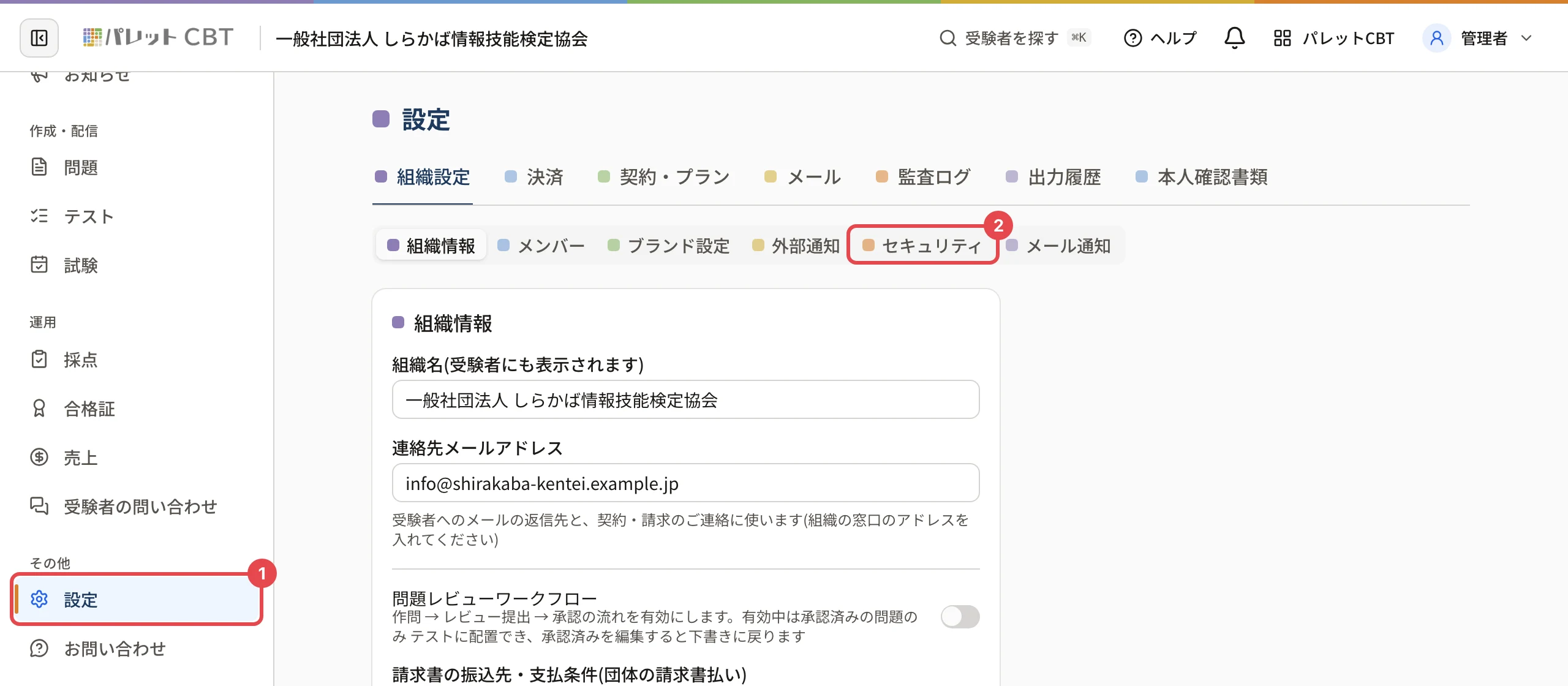
自分のパスワードは、設定 → 組織設定 → セキュリティ の 「パスワード変更」 のカードで変えます。 現在のパスワードを入れて確かめてから変えるので、忘れてしまったときは パスワードを忘れたとき(再設定メール) を使ってください。 変えると、この端末以外でのログインはすべて終了 します。
この操作ができる人
管理画面に入れる すべてのメンバー(オーナー・管理者・作問者・採点者・閲覧者)が、自分のパスワードを変えられます。 作問者・採点者・閲覧者の方は、設定の画面にタブが無く、ご自身のログイン設定だけが並びます(手順の 2 は飛ばします)。
手順
- 左メニューの 「設定」 を押します。
- 「セキュリティ」 のタブを押します。
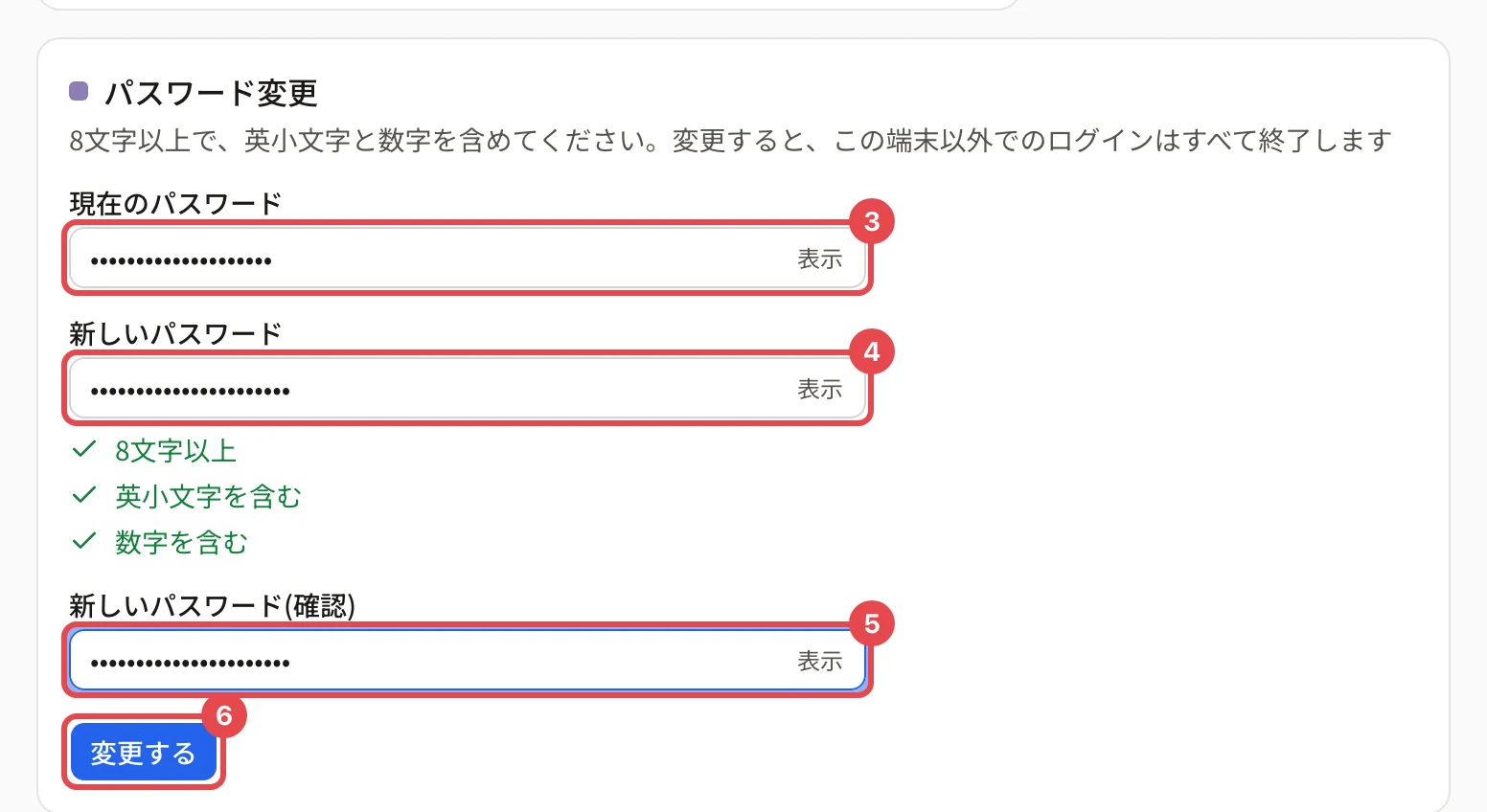
- 下のほうの 「パスワード変更」 のカードで、「現在のパスワード」 に今のパスワードを入れます。
- 「新しいパスワード」 に、新しいパスワードを入れます。欄の下のチェックがすべて緑になるまで入れます(条件はカードの説明にも出ます)。
- 「新しいパスワード(確認)」 に、同じパスワードをもう一度入れます。
- 「変更する」 を押します。
操作の後
- 画面の下に 「パスワードを変更しました」 と出て、欄が空に戻ります。
- この端末はログインしたままです。ほかの端末・ブラウザでのログインは終了 するので、そちらでは新しいパスワードでログインし直します。
- 本人に 「パスワードが変更されました」 というメールが届きます。心当たりの無い変更のメールが届いたときは、すぐに パスワードを忘れたとき の手順で決め直し、組織のオーナーに連絡してください。
- 組織の設定でパスワードの有効期限を決めているときは、変えた日から数え直します。
パスワードの条件
条件は組織の 「ログインとセッションの規則」 で決まります(既定は「8文字以上で、英小文字と数字を含む」)。オーナー・管理者は、最小の文字数(8〜32)・英大文字・英小文字・数字・記号を含むか・有効期限(0=無期限、または 30〜365 日)を変えられます。 有効期限が過ぎると、ログインした後に 「パスワードの有効期限が切れました。続けるには新しいパスワードを設定してください。」 と出て、新しいパスワードを決める画面に進みます。
うまくいかないとき
| 表示 | 原因 | 対処 |
|---|---|---|
| 「現在のパスワードが正しくありません」 | 今のパスワードの誤り | 入れ直します。失敗が続くとログインと同じくロックされます |
| 「新しいパスワードは8文字以上で、…を含めてください」 | 組織の条件に合っていない | 欄の下のチェックがすべて緑になるように入れ直します |
| 「確認用パスワードが一致しません」 | 2 つの欄が違う | 同じパスワードを入れ直します |
| 「現在と同じパスワードは使用できません。別のパスワードを入力してください」 | 今と同じパスワード | 別のパスワードにします |
| 「変更する」が押せない | 現在のパスワードか新しいパスワードが空 | 両方を入れます |
| カードが無く「パレットIDでログインしています」と出る | パレットIDで入っている | パスワードはパレットIDの画面で変えます(パレットIDでログインする組織の場合) |
関連する記事
最終更新: 2026-10-10